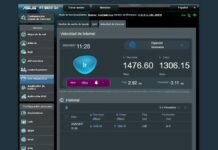

















Lo primero que debemos tener en cuenta, es que es necesario que compremos un router neutro de ASUS o bien un sistema Wi-Fi Mesh, a continuación, tendremos que conectar el router de Starlink a la WAN del router de ASUS, y ya podremos empezar a configurar el router de este fabricante con la conexión. Como siempre debemos hacer, es necesario que uses la aplicación ASUS Router app o bien entrar en su asistente de configuración a través de http://192.168.50.1 que es la dirección IP de la puerta de enlace predeterminada. En este asistente de configuración vamos a usar un sistema Wi-Fi Mesh ASUS ZenWiFi BD4, un modelo con Wi-Fi 7 y que nos permitirá obtener un gran rendimiento cableado de hasta 2,5Gbps y una gran velocidad inalámbrica.
ASUS ZenWiFi BD4
* Precios actualizados en el momento de publicar o revisar este artículo. Pueden variar con el tiempo.
La primera vez que accedemos al router, tendremos que aceptar tanto el contrato de licencia del usuario final como también el aviso de privacidad de ASUS. Después elegiremos la opción de «Configuración avanzada«, y ponemos el nombre de usuario «admin» y la contraseña que tú quieras.
Ahora elegimos la opción de «Choose Operation mode«, y elegimos modo «Router inalámbrico (predeterminado)«, después tenemos que elegir el puerto de la WAN, ya que los routers ASUS pueden tener varios puertos WAN de Internet, perfecto para hacer balanceo de carga entre varias conexiones a Internet. A continuación, debes elegir el tipo de conexión a Internet, debes elegir «Dirección IP automática» y así obtendrá la dirección IP del router de Starlink.
El resto de configuración está relacionada con la red Wi-Fi, tendrás que poner el SSID y la correspondiente contraseña. ASUS nos permite separar las bandas de frecuencias en varios SSID diferentes, esto es perfecto para identificar siempre cuál es la red de 2.4GHz y cuál es la red de 5GHz, con el objetivo de que te conectes a la que más te convenga en un determinado momento. Si dejas las dos bandas para emitir con el mismo SSID, podrías tener problemas al conectar por primera vez tus dispositivos de domótica, así que no os recomendamos tener el Smart Connect habilitado.
En los routers y sistemas Wi-Fi Mesh con Wi-Fi 7, es posible que los clientes WiFi antiguos no puedan conectarse debido a las tramas 802.11be y al estándar de seguridad WPA3. Por este motivo, ASUS permite crear una red secundaria llamada «IoT» para dar compatibilidad completa a estos dispositivos inalámbricos antiguos, como las cámaras IP, relés Wi-FI y otros dispositivos similares. Nuestra recomendación es que actives esta segunda red que crea, para que no tengas problemas de conectividad.
Una vez que hayamos configurado todo, podremos ver en el menú principal el estado de la conexión a Internet, la configuración básica de la red Wi-Fi, así como los clientes cableados e inalámbricos que tengamos conectados.

Si instalas un sistema Wi-Fi Mesh, tendrás la posibilidad de ampliar la cobertura de tu hogar de forma fácil y rápida. El equipo que hemos usado es el ASUS ZenWiFi BD4, un modelo que tiene Wi-Fi 7, por lo que la red troncal funciona con MLO, permitiendo que se curse tráfico por las dos bandas de frecuencias de forma simultánea, obteniendo mayor rendimiento y estabilidad en todas las conexiones.

En la sección de «Red» es donde podemos administrar las redes Wi-Fi, tanto la red principal como también las redes para invitados o los otros perfiles que tenemos disponibles, perfecto para crear varias redes orientadas a diferentes tipos de uso. Hoy en día es muy importante contar con varias redes en nuestro hogar, concretamente tres:
- Red Principal: aquí conectaremos los ordenadores, móviles y tablets.
- Red de IoT: todo lo relacionado con la domótica puede ir a esta red de domótica, perfecto para que todos los clientes Wi-Fi puedan conectarse correctamente.
- Red de Invitados: cualquier invitado que se conecte aquí, no tendrá comunicación con el resto de clientes Wi-Fi o cableados que tengamos disponibles.
Además de este tipo de redes, también podemos añadir una red infantil con control parental activado, e incluso una red VPN para reenviar todo el tráfico hacia un servidor VPN remoto, de cualquier proveedor.

Recordad que los routers ASUS disponen de un QoS Adaptativo que funciona realmente bien, esto nos permitirá priorizar el tráfico de red en nuestro router o Wi-Fi Mesh. Si queremos dar prioridad a los juegos, podremos hacerlo, si queremos dar prioridad al streaming de vídeo, también podemos hacerlo.

Una configuración muy interesante es la de «Customize», ya que podemos coger las categorías y ordenarlas por prioridad según nuestros intereses.

Por último, otra de las funciones estrella de ASUS son las VPN, en este caso, tenemos tanto servidores VPN como clientes VPN. Si pinchamos en la pestaña de «Fusion de VPN» podemos añadir los perfiles de clientes VPN como Surfshark, NordVPN o CyberGhost, pero también podemos añadir perfiles de VPN personalizados con los protocolos WireGuard y OpenVPN, para que sea compatible con cualquier proveedor.


Como podéis ver, los routers y sistemas Wi-Fi Mesh de ASUS disponen de muchas características realmente interesantes, perfecto para exprimir al máximo tu conexión de Starlink. Otros consejos adicionales que os recomendamos realizar, es actualizar el firmware Asuswrt a la última versión disponible, también es totalmente necesario colocar el router o los nodos Mesh en una ubicación idónea, para así maximizar el rendimiento inalámbrico.
Integrar un router ASUS con Starlink es una excelente manera de optimizar tu conexión a Internet satelital, pudiendo aprovechar al máximo los puntos fuertes de esta tecnología, a la vez que tendremos una red local muy robusta y con opciones avanzadas como AiMesh, QoS, AiProtection y también servicios de VPN.