
















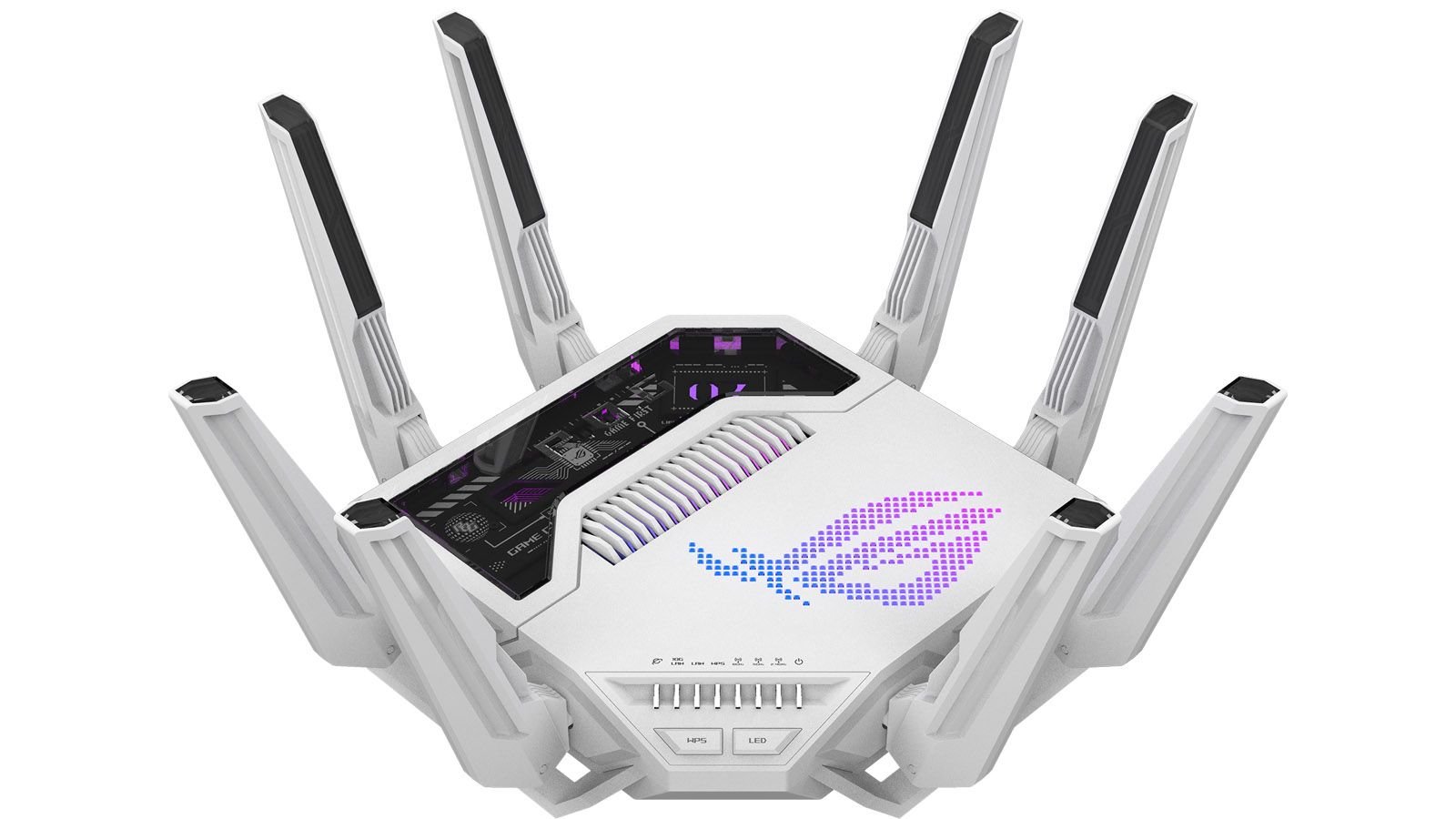
Las especificaciones técnicas de este nuevo router gaming tope de gama, son las siguientes:
- Wireless: compatible con los estándares 802.11a/b/g/n/ac/ax/be. En la banda de 2.4GHz conseguiremos una velocidad de hasta 1376Mbps, en la banda de 5GHz conseguiremos una velocidad de hasta 5764Mbps gracias a los 160MHz de ancho de canal, y, finalmente, en la banda de 6GHz conseguiremos una velocidad de hasta 11529Mbps gracias a los 320MHz de ancho de canal que dispone el nuevo estándar Wi-Fi 7.
- CPU & Ethernet: Broadcom BCM4916 con cuatro núcleos a 2.6GHz, soporte para puertos 10G, aceleración NAT y PPPoE por hardware.
- RAM de CPU: 4GB de memoria RAM DDR4.
- Flash de CPU: 32GB de almacenamiento eMMC
- NPU: Synaptics SL1680 con cuatro núcleos a 2.1GHz de velocidad, dispone de arquitectura ARM y permite operaciones IA y ejecutar los contenedores Docker.
- RAM de NPU: 4GB de memoria RAM DDR4.
- Flash de NPU: 32GB de almacenamiento eMMC
- Controlador Wireless 2.4GHz: Broadcom BCM6726 con Wi-Fi 7 4T4R a 1.376Mbps.
- Controlador Wireless 5GHz: Broadcom BCM6726 con Wi-Fi 7 4T4R a 5.764Mbps.
- Controlador Wireless 6GHz: Broadcom BCM67263 con Wi-Fi 7 4T4R a 11.529Mbps.
- Fuente de alimentación: Necesita una tensión de corriente de 12V y una intensidad de 5A, por lo que necesita una potencia de hasta 60W.

Una vez que ya conocemos las especificaciones técnicas con todos sus componentes, vamos a ver las principales características inalámbricas, cableadas y del firmware.
Características inalámbricas
Este nuevo router dispone de triple banda simultánea y es de clase BE19000, justo por debajo del modelo GT-BE98 que dispone de una banda adicional en 5GHz. No obstante, este modelo podemos considerarlo también dentro de los tope de gama de la marca debido a las velocidades máximas que soporta. Las características de las diferentes bandas de frecuencias son las siguientes:
- Banda de 2.4GHz: podemos conseguir una velocidad de hasta 1376Mbps, gracias a sus cuatro antenas externas en configuración MU-MIMO 4T4R, a los 40MHz de ancho de canal y al estándar Wi-Fi 7.
- Banda de 5GHz: podemos conseguir una velocidad de hasta 5764Mbps, gracias a sus cuatro antenas externas en configuración MU-MIMO 4T4R, a los 160MHz de ancho de canal y al estándar Wi-Fi 7.
- Banda de 6GHz: podemos conseguir una velocidad de hasta 11529Mbps, gracias a sus cuatro antenas externas en configuración MU-MIMO 4T4R, a los 320MHz de ancho de canal y al estándar Wi-Fi 7.
Este nuevo router dispone de todas las nuevas tecnologías incorporadas en el estándar Wi-Fi 7, como el Multi-Link Operation (MLO) para unificar las bandas y que los clientes inalámbricos puedan conectarse a varias bandas simultáneamente, también tenemos el Multi-RU y Puncturing, dos tecnologías que nos permitirán aprovechar el ancho de banda no interferido por otras redes inalámbricas, logrando menor latencia y mayor velocidad gracias al aprovechamiento de la señal restante. Por supuesto, este equipo también dispone de las tecnologías heredadas del Wi-Fi 6 y Wi-Fi 6E, concretamente soporta OFDMA bidireccional (permite dividir el canal en subcanales, y así tener mayor capacidad de clientes y tener menos latencia), el MU-MIMO bidireccional (permite que varios clientes Wi-Fi puedan recibir y enviar datos de forma simultánea para aumentar la velocidad global), por último, también tenemos el Beamforming para focalizar la señal Wi-Fi en los clientes conectados y TWT para el ahorro de energía.
En cuanto a la seguridad de la red Wi-Fi, tenemos WPA3-Personal y WPA3-Enterprise para proporcionar la mejor seguridad posible, también tenemos las versiones WPA2 para proporcionar compatibilidad hacia atrás con clientes antiguos, de hecho, ASUS permite crear una red de IoT secundaria donde poder conectar los dispositivos de domótica y que no tengan problemas de compatibilidad.
Características cableadas y USB
Este nuevo router GT-BE19000AI tiene las mismas características cableadas que el GT-BE98 que hemos analizado anteriormente, por lo que es realmente completo y rápido. No solamente tendemos muchos puertos Ethernet disponibles, sino también una gran velocidad y versatilidad al poder usarlos como WAN o LAN dependiendo de nuestras necesidades. A continuación, puedes ver todos los puertos Ethernet disponibles:
- Un puerto 10GBASE-T Multigigabit para la WAN/LAN. A través del firmware podemos elegir si queremos que funcione como WAN de Internet, en caso de no usar este puerto como WAN de Internet (ya sea principal o secundaria) funcionará como LAN.
- Un puerto 2.5GBASE-T Multigigabit para la WAN/LAN. Si elegimos que funcione como WAN, el puerto 10G anterior funcionará como LAN. De lo contrario, este puerto se usará como LAN.
- Tres puertos 2.5GBASE-T Multigigabit para la LAN.
- Un puerto Gigabit Ethernet para la LAN.
- Un puerto 10GBASE-T Multigigabit para la LAN. Este puerto es el «Gaming Port», así que tendrá siempre la máxima prioridad para los juegos online y otro tipo de tráfico.
Un aspecto importante, es que tenemos Dual WAN para poder elegir qué puertos Ethernet queremos usar como WAN, por lo que tenemos mucha flexibilidad. Este router soporta la activación de los Jumbo Frames a 9K para exprimir al máximo los puertos 2.5G y 10G, que es donde más notaremos la diferencia. En cuanto al Link Aggregation, este firmware permite usar dos puertos 2.5G Multigigabit (LAN1 y LAN2) como enlace troncal, e incluso también los puertos 10G Multigigabit para tener un troncal de 20Gbps, por supuesto, es totalmente necesario que no estemos usando los puertos del Link Aggregation como WAN, deben estar como LAN únicamente.

Este router también tiene dos puertos USB, tenemos un puerto USB 2.0 y un puerto USB 3.0 de alto rendimiento. El router dispone de un potente procesador Quad-Core a 2.6GHz, así que la velocidad de lectura y escritura es muy elevada, incluso también en el servidor FTPES donde todo el tráfico irá cifrado punto a punto.
Firmware ASUSWRT 6.0
ASUS ha estrenado su nueva versión ASUSWRT 6.0 en este router, y tenemos muchos cambios. La interfaz gráfica de usuario ha cambiado radicalmente, ahora tiene un aspecto mucho más actual y limpio, es parecida a la familia ExpertWiFi, pero con todas las características y funcionalidades nuevas de este router gaming de alto rendimiento. Este firmware dispone de los habituales servicios y funciones avanzadas como AiMesh para formar una red mallada, también tenemos la función de «Red» para crear varias redes Wi-Fi y cableadas segmentadas mediante VLANs, por supuesto, cuenta con servidores VPN (IPsec, OpenVPN y WireGuard) así como clientes VPN (OpenVPN y WireGuard), por supuesto, tenemos el analizador de tráfico, el AiProtection Pro (que ahora incorpora un sistema de bloqueo de publicidad y trackers de seguimiento), así como el control parental basado en contenidos y tiempo, y también la supervisión del tráfico. Por supuesto, tenemos a nuestra disposición todas las opciones de configuración avanzadas relacionadas con LAN, WAN, servicios del USB, IPv6, firewall, y las habituales opciones de administración y herramientas de red.
Algunas novedades realmente interesantes que incorpora el firmware de este router, son las siguientes:
- Nuevo menú de «Clientes»: podemos ver mucha más información sobre los clientes conectados y los que alguna vez se han conectado. Podemos ver en qué VLAN están conectados, a qué nodo AiMesh, la cobertura RSSI recibida por los clientes, así como la posibilidad de hacer algunos ajustes como IP fija, bloquearlos de la red y mucho más.
- Adaptative QoE: ahora tenemos un QoE (Calidad de Experiencia) basado en IA, el router analizará el tráfico de red de forma inteligente y priorizará en base a lo que nosotros queramos. Es similar al QoS adaptativo, pero ahora es más efectivo, además, dispone de otras tecnologías de priorización de juegos con los que se complementa.
- AI Game Boost: tenemos todas las tecnologías de priorización y optimización de los juegos online, como. En este menú encontraremos la priorización de los dispositivos de juego, los dispositivos ROG, y también el QoE anterior, así como la red GPN de GTNet.
- Wi-Fi Insight: este menú es completamente nuevo, nos informará sobre las interferencias que tenemos en las diferentes bandas (solamente 2.4GHz y 5GHz) de forma gráfica, perfecto para elegir el mejor canal posible. El gráfico con el nivel de interferencias podemos editarlo para filtrar más o menos nivel de interferencia.
Sin embargo, la función estrella de este router es el AI Board. En este menú es donde podemos acceder al LLM integrado de ASUS donde podemos hacerle preguntas relacionadas con el router, pero solamente está disponible en inglés (por el momento). La funcionalidad de Docker también está en este menú, al instalarlo tendremos acceso directamente a Portainer para gestionar todos los Docker. ASUS ha incorporado tres contenedores muy populares para el hogar digital, el primero es AdGuard Home para tener el filtrado de DNS integrado en el router y bloquear anuncios y trackers, también tenemos Home Assistant para gestionar toda la domótica de la casa, así como Frigate para tareas de videovigilancia y detección de personas etc.
Debemos recordar que este router integra una NPU dedicada para AI Board, de hecho, está «separado» del firmware, ya que podemos reiniciar solamente esta parte de los contenedores Docker sin reiniciar el router por completo. Gracias a los 4GB de RAM y 32GB de almacenamiento interno, podemos desplegar una gran cantidad de contenedores Docker, y os anticipamos que el funcionamiento es muy bueno, aunque algunos contenedores con gran consumo de recursos como Frigate deben tener un uso limitado para no tener la NPU por encima del 70% de uso. Que este router tenga soporte para Docker, no significa que pueda sustituir a un servidor NAS dedicado para virtualización y Docker, es algo que debes tener presente.
ROG Rapture GT-BE19000AI vs GT-BE98
| Especificación | GT-BE19000AI | GT-BE98 | Diferencia |
|---|---|---|---|
| Procesador Principal | Broadcom BCM4916 Quad-Core 2.6GHz | Broadcom BCM4916 Quad-Core 2.6GHz | Idéntico |
| Procesador NPU (IA) | Synaptics SL1680 Quad-Core 2.1GHz | No disponible | +NPU dedicada |
| Memoria RAM Sistema | 4GB DDR4 | 2GB DDR4 | +2GB (100%) |
| Memoria RAM NPU | 4GB DDR4 | No disponible | +4GB dedicada |
| Almacenamiento Interno (Sistema) | 32GB Flash | 256MB Flash | +125x mayor |
| Almacenamiento Docker | 32GB Flash dedicado | No disponible | +32GB exclusivo |
| Soporte Docker Nativo | Sí (ASUSWRT 6.0) | No | Nueva funcionalidad |
| Arquitectura del Sistema | Dual-core: Router + IA independiente | Single-core: Router únicamente | +Diseño modular |
El precio de salida de este router es de 699€, esperamos que esté disponible en los próximos meses en España, aunque ASUS no ha detallado cuándo estará.
En el siguiente vídeo podéis ver el unboxing y primeras impresiones de este router ASUS ROG Rapture GT-BE19000AI, un modelo realmente potente con el nuevo estándar Wi-Fi 7 y con un hardware tope de gama.
Una vez que ya conocemos las principales características de este nuevo router, vamos a ver cómo es este nuevo equipo.
Análisis externo
Este nuevo router de altas prestaciones viene en una caja de grandes dimensiones y de color plateado, este modelo es muy similar al de otros de ASUS ROG por lo que su tamaño y peso también es muy parecido. En la parte frontal de la caja podemos ver que este router es Wi-Fi 7, incorpora inteligencia artificial (AI) y también un procesador CPU y una NPU. En la zona inferior podemos ver el nombre del modelo en cuestión, el ASUS ROG Rapture GT-BE19000AI.
En la parte trasera de la caja es donde podemos ver un pequeño esquema de las conexiones cableadas del router, también tenemos que es triple banda simultánea, así como un resumen de las principales novedades como que es hasta 4,8 veces más rápido que Wi-Fi 6, tenemos una capacidad Ethernet combinada de 31Gbps, tenemos 128 veces más de almacenamiento interno y el doble de memoria RAM de lo habitual. Justo debajo podemos ver que este router tiene un potente procesador Quad-Core a 2.6GHz de velocidad, doble puerto 10G Multigigabit, AiMesh y seguridad de triple nivel. Lo más destacable es que incorpora una NPU dedicada para tareas de IA y análisis de tráfico en tiempo real, además, nos explicará las tres principales aplicaciones incorporadas: AI Game Boost para priorizar los juegos online, tenemos el Wi-Fi Insight para detectar interferencias de forma inteligente, y también tenemos Docker integrado directamente para ejecutar diferentes contenedores.
En el lateral izquierdo de la caja es donde podemos ver todas las especificaciones técnicas, las cuales ya os las hemos explicado en detalle en la introducción del análisis. Lo más destacable es que tenemos 32GB de memoria flash y 4GB de memoria RAM DDR4, por lo que es el router con mayor memoria que hemos probado hasta el momento. Debemos tener en cuenta que esta memoria está duplicada, ya que también tenemos otros 32GB de memoria para Docker y 4GB de RAM para la NPU integrada en el router. En el lateral derecho de la caja veremos que incorpora una NPU, disponemos de AI Game Boost para mejorar el rendimiento en juegos, tenemos el Wi-Fi Insight que es completamente nuevo, así como Docker integrado en el equipo.
En el interior de la caja podemos ver el router perfectmente protegido por un plástico, lo que más nos llama la atención es que es de color blanco, a diferencia de otros modelos ASUS ROG que todos eran negros. El contenido de la caja es el siguiente:
- Router gaming ASUS ROG Rapture GT-BE19000AI.
- Adaptador de corriente de 12V y 5A para proporcionar hasta 60W de potencia, incluye tres clavijas entre las que se encuentra una compatible con España.
- Cable de red Ethernet Cat 7 con cuatro pares de hilos, seremos capaces de conseguir los 10Gbps de los puertos 10G del router usando este cable.
- Guía de instalación rápida del router donde veremos la puesta en marcha en detalle.
- Documentación de la garantía limitada del router.
- Pegatina con los datos de acceso a la red Wi-Fi (nombre de red Wi-Fi o SSID, contraseña y código QR), también tenemos las credenciales de acceso para acceder a la administración.


ASUS ha incorporado en el interior de la caja una pgeatina con los datos necesarios para conectarnos por Wi-Fi al router, tenemos tanto el SSID predeterminado como también la contraseña de acceso, además, para facilitar la conexión con smartphones, tenemos un código QR que nos permitirá conectarnos de forma fácil y rápida. También tenemos la documentación con la garantía limitada del router.
En la guía de instalación rápida podemos ver un esquema con los LEDs de estado del router, los dos botones físicos que tenemos disponibles, así como también los puertos Ethernet que tenemos y su velocidad. De esta forma, sabremos de manera rápida qué puertos tenemos disponibles en el router. También podemos ver cómo instalar este router en tres pasos, el primero es reiniciar la ONT o módem, después realizar el cableado correcto con su correspondiente alimentación, y, finalmente, descargar la aplicación de ASUS Router y así empezar con el asistente de instalación con el móvil. En la parte trasera de esta guía es donde tenemos el FAQ y también diferentes códigos QR para acceder a más recursos online de este router.
ASUS ha incorporado en este router de gama alta un cable de red Ethernet a la altura, ya que es Cat 7 por lo que podremos conseguir velocidades de 10Gbps sin ningún problema, perfecto para aprovechar al máximo el doble puerto 10G que incorpora el equipo. El adaptador de corriente es bastante compacto, tenemos clavija desmontable por lo que tendremos que instalarla con una de las tres que vienen en la caja. Este adaptador de corriente es capaz de proporcionar una tensión de corriente de 12V y una intensidad de corriente de 5A, así que podremos proporcionar hasta 60W de potencia para alimentar tanto el router como los dispositivos que conectemos por USB.
Este router tiene el mismo diseño que el GT-BE98 que hemos analizado anteriormente. Tenemos un total de 8 antenas externas colocadas en cada uno de los cuatro lados del router, en el centro tenemos el logo de ROG con LEDs que podemos controlar a través de Aura RGB, también tenemos una gran rejilla de ventilación en esta zona. En una de las esquinas, tenemos los LEDs de estado del equipo, de izquierda a derecha podemos ver el estado de Internet, 10G LAN, LAN, WPS, estado del Wi-Fi en 6GHz, 5GHz y 2.4GHz, además, tenemos el LED de estado general del router. En esta zona también tenemos dos botones físicos que son configurables, por defecto funcionan como WPS y LED del router.
En todos los laterales del router (excepto donde están los puertos Ethernet) tenemos únicamente dos antenas externas de grandes dimensiones, tal y como podéis ver en las fotografías.
En una de las esquinas podemos ver el conector de alimentación, el botón de encendido y apagado del router, así como el puerto USB 2.0 y el puerto USB 3.0 de alto rendimiento. En cuanto al lado donde tenemos los puertos Ethernet, también encontraremos el botón de RESET para restaurar a valores de fábrica el router. Los puertos Ethernet que tenemos en la zona de la izquierda son los cuatro puertos 2.5G y el puerto 10G para WAN/LAN, en la zona de la derecha veremos el puerto 1G y el Gaming Port que es el 10G.
En la zona inferior es donde tenemos una gran rejilla de ventilación para manter a raya las temperaturas internas del router, también tenemos una pegatina con información sobre el router. En esta pegatina tendremos el nombre del router, las características del Wi-Fi, características eléctricas de entrada, dominio para acceder a la administración del equipo, así como también los datos Wi-Fi para conectarnos rápidamente (SSID y contraseña, así como el código QR), e incluso las credenciales predeterminadas para acceder a la administración del firmware ASUSWRT. Otra información son la dirección MAC, número de serie, código PIN así como la versión de hardware del equipo.


Tal y como habéis visto, este nuevo router ASUS ROG Rapture GT-BE19000AI es un equipo muy grande, con muchas antenas externas y puertos Ethernet, y con el mismo diseño que otros routers ROG como el GT-BE98 que ya os hemos enseñado en RedesZone. Ahora nos vamos a ir al laboratorio de pruebas donde os mostraremos el rendimiento real que hemo conseguido en diferentes pruebas.
Laboratorio de pruebas
Este nuevo router ASUS ROG Rapture GT-BE19000AI tiene un hardware tope de gama, por lo que esperamos obtener un gran rendimiento. En estas pruebas vamos a comprobar la velocidad LAN-LAN usando los diferentes puertos Ethernet que tenemos, también haremos pruebas LAN-WAN con diferentes combinaciones de puertos (tanto en DHCP como en PPPOE), así como pruebas Wi-Fi 7, con los puertos USB y también el rendimiento VPN (tanto en modo servidor como en modo cliente). Podéis ver todos los detalles del hardware usado en nuestro banco de pruebas de routers.
Pruebas LAN
Este router dispone de puertos a 1G, 2.5G y 10G, por lo que comprobaremos el rendimiento real de todos y cada uno de ellos, aunque la prueba más exigente será cuando usemos los dos puertos 10G para la LAN (un puerto 10G para WAN/LAN permite ser configurado como LAN). En estas pruebas hemos usado 100 hilos TCP concurrentes (-P 100 en iperf3), ya que es el máximo número de hilos concurrentes que permite la herramienta, y no hemos activado los Jumbo Frames a 9K para tener menor latencia de cara a la WAN de Internet.
En la primera prueba comprobaremos la velocidad de descarga y subida con el puerto Gigabit Ethernet y uno de los puertos 2.5G Multigigabit, así que esperamos conseguir una velocidad máxima de hasta 1Gbps (el puerto más lento de los dos).


En la segunda prueba comprobaremos la velocidad de descarga y subida con el puerto Gigabit Ethernet y uno de los puertos 10G Multigigabit para la LAN, así que esperamos conseguir una velocidad máxima de hasta 1Gbps (el puerto más lento de los dos).


En la tercera prueba comprobaremos la velocidad de descarga y subida entre dos puertos 2.5G Multigigabit, por lo que esperamos conseguir hasta 2,5Gbps de velocidad real.


En la cuarta prueba comprobaremos la velocidad de descarga y subida entre un puerto 2.5G Multigigabit y el puerto 10G Multigigabit para la LAN, por lo que esperamos conseguir hasta 2,5Gbps de velocidad real.


En la quinta y última prueba comprobaremos el rendimiento de descarga y subida usando los dos puertos 10G Multigigabit para la LAN, así que esperamos conseguir sobre los 9Gbps reales de velocidad aproximadamente.


Tal y como podéis ver, en sentido descarga y subida conseguimos unos 9,25Gbps, un rendimiento excelente. No obstante, hemos realizado bastantes test de velocidad en este aspecto, y hay algunas ocasiones donde la velocidad de subida es de solo 6,4Gbps. Creemos que ASUS debe optimizar el firmware para conseguir el máximo de la interfaz en todo momento.
Conclusiones LAN-LAN
El rendimiento LAN-LAN de este router ASUS ROG Rapture GT-BE19000AI ha sido excelente en todas las pruebas realizadas, hemos conseguido el máximo de la interfaz física excepto en la última prueba con puertos 10G Multigigabit. En este último caso, hemos conseguido 9,25Gbps en descarga y subida, un resultado realmente bueno.
Debemos indicar que, en algunas pruebas realizadas LAN-LAN con los puertos 10G, no hemos sido capaces de conseguir los 9,25Gbps que os hemos indicado, sino que se queda en unos 6,4Gbps. No ocurre siempre, pero sí debemos avisar de este aspecto. Seguramente ASUS optimice el firmware a medida que pase el tiempo, y el comportamiento de estos dos puertos 10G será mejorado.
Pruebas Inter-VLAN
Este router permite configurar los puertos en diferentes VLANs, en el menú de LAN/VLAN podemos configurar que un determinado puerto esté en una VLAN, y otro puerto esté en otra, y luego a través de «Red» permitir o no el acceso entre las diferentes subredes. En estas pruebas vamos a comprobar el rendimiento real entre varias VLANs, usando para ello los puertos 2.5G y 10G que tenemos en el router (el puerto 1G funcionará a su máxima velocidad, que realmente es baja en comparación con los otros puertos).
En la primera prueba comprobaremos la velocidad de descarga y subida entre dos puertos 2.5G Multigigabit, por lo que esperamos conseguir hasta 2,5Gbps de velocidad real.


En la segunda prueba comprobaremos la velocidad de descarga y subida entre un puerto 2.5G Multigigabit y el puerto 10G Multigigabit para la LAN, por lo que esperamos conseguir hasta 2,5Gbps de velocidad real.


En la tercera y última prueba comprobaremos el rendimiento de descarga y subida usando los dos puertos 10G Multigigabit para la LAN, así que esperamos conseguir sobre los 9Gbps reales de velocidad aproximadamente.


Tal y como podéis ver, en sentido descarga conseguiremos unos 6,35Gbps, y en sentido subida conseguiremos unos 8,75Gbps. Este es un ejemplo de lo que os comentábamos anteriormente, hay algunas pruebas de velocidad (solemos hacer unas 5 pruebas con cada combinación de puertos) que son más bajas de lo que consideramos «normal». En varias pruebas sí hemos conseguido los 9,3Gbps esperados, pero en otras pruebas como las de este ejemplo, hemos conseguido esa velocidad.
Conclusiones Inter-VLAN
El rendimiento Inter-VLAN de este router ASUS ROG Rapture GT-BE19000AI ha sido sobresaliente en todas las pruebas realizadas. Tenemos un rendimiento muy similar a la prueba LAN-LAN, en todas las pruebas hemos conseguido el máximo de la interfaz física, pero en la última prueba con puertos 10G, en algunas ocasiones, el rendimiento está por debajo de lo esperado. Aunque lo habitual es conseguir unos 9Gbps aproximadamente de velocidad, en este último caso de ejemplo, hemos conseguido 6,35Gbps en descarga y 8,75Gbps en subida.
Creemos que ASUS debe optimizar el firmware ASUSWRT en este router para mejorar este aspecto de los puertos 10G, porque lo normal es tener siempre 9,2Gbps simétricos de velocidad.
Pruebas LAN-WAN
En esta prueba LAN-WAN veremos cómo se comporta el NAT por hardware que incorpora este router, probaremos el rendimiento tanto en modo DHCP en red local 10G para ver la velocidad sin tener cuello de botella, como también usando PPPoE con el operador DIGI 10G para ver qué velocidad real conseguiremos.
En estas pruebas usaremos los puertos 2.5G y 10G para la WAN de Internet en modo DHCP, y comprobaremos la velocidad de los puertos con la misma velocidad, ya que tenemos varios puertos 2.5G para la LAN y un puerto 10G para la LAN. De esta forma, comprobaremos la velocidad real que obtendremos en la WAN. En todas las pruebas hemos usado el programa iperf3 con 100 hilos TCP concurrentes, los Jumbo Frames a 9K siguen desactivados de cara a la LAN.
En la primera prueba hemos usado el puerto 1G como LAN y el puerto 2.5G para la WAN de Internet, por lo que esperamos conseguir hasta 1Gbps de velocidad real.


En la segunda prueba hemos usado el puerto 1G como LAN y el puerto 10G para la WAN de Internet, por lo que esperamos conseguir hasta 1Gbps de velocidad real.


En la tercera prueba hemos usado el puerto 2.5G como LAN y el puerto 2.5G para la WAN de Internet, por lo que esperamos conseguir hasta 2,4Gbps de velocidad real aproximadamente.


En la cuarta prueba hemos usado el puerto 2.5G como LAN y el puerto 10G para la WAN de Internet, por lo que esperamos conseguir hasta 2,4Gbps de velocidad real aproximadamente.


En la quinta prueba hemos usado el puerto 10G como LAN y el puerto 2.5G para la WAN de Internet, por lo que esperamos conseguir hasta 2,4Gbps de velocidad real aproximadamente.


En la sexta prueba hemos usado el puerto 10G como LAN y el puerto 10G para la WAN de Internet, por lo que esperamos conseguir hasta 9,5Gbps de velocidad real aproximadamente.


Como habéis visto, hemos conseguido un velocidad de 8,5Gbps en descarga y 9,2Gbps en subida, un resultado excelente. Normalmente hacemos varias pruebas de rendimiento para comprobar que todo funciona bien, habitualmente unas 5 pruebas por cada combinación de puertos. En este caso con el router GT-BE19000AI, en algunas ocasiones, nos hemos encontrado con resultados de test de velocidad por debajo de lo esperado (unos 6,5Gbps aproximadamente), mismo comportamiento que en LAN-LAN como os comentamos antes.
Ahora ya llegado el momento de probar el rendimiento de la WAN configurada como PPPoE usando el puerto 10G Multigigabit, y para la LAN nos conectaremos en el puerto 10G, para así no tener ningún tipo de cuello de botella por la interfaz cableada. Hemos usado una conexión de DIGI 10G para realizar las pruebas, como suele ser habitual en todas nuestras pruebas.
En el primer test de velocidad usando la aplicación en nuestro PC, la velocidad conseguida es de 3,4Gbps en descarga y 4,1Gbps en subida:

En el segundo test de velocidad en las mismas condiciones, hemos conseguido exactamente la misma velocidad:

En el tercer test hemos usado la aplicación a través de la línea de comandos, y la velocidad también es muy similar, 3,4Gbps en descarga y 4,1Gbps en subida:

Hemos realizado más test usando diferentes configuraciones y en diferentes horas, pero la velocidad conseguida siempre es la misma, así que podemos decir que esta es la velocidad máxima de Internet que podrás conseguir con este router y usando PPPoE.
Conclusiones LAN-WAN
El rendimiento de este router en esta prueba LAN-WAN usando IP estática y DHCP ha sido excelente en todas las pruebas, aunque hayamos conseguido la velocidad esperada, debemos indicar un comportamiento «extraño» que hemos detectado. En algunas ocasiones el test de iperf3 arroja resultados de unos 6Gbps simétricos aproximadamente, una velocidad anormalmente baja teniendo en cuenta el hardware y la velocidad del puerto. Creemos que ASUS debe optimizar el firmware para solucionar este problema, y que siempre nos proporcione la misma velocidad. El comportamiento es el mismo que tenemos en LAN-LAN y también en Inter-VLAN.
En cuanto al rendimiento usando PPPoE, lo cierto es que tenemos PPPoE acelerado por hardware, sin embargo, no conseguimos más de 4Gbps simétricos, cuando lo esperado es casi el doble. Con este router no podrás aprovechar una fibra óptima superior a los 4Gbps simétricos, es algo que debes tener en cuenta, mientras que el GT-BE98 sí llegó casi a los 8Gbps simétricos.
Pruebas LAN-WLAN con Wi-Fi 6E y Wi-Fi 7
Este nuevo router neutro de altas prestaciones tiene el nuevo estándar Wi-Fi 7, y es uno de los equipos más potentes que existen hasta el momento ya que soporta la nueva banda de los 6GHz. Hemos hecho las mismas pruebas Wi-Fi 7 de siempre en nuestro escenario de pruebas versión 2.0. Vamos a poder comprobar la velocidad real de cada uno de los clientes inalámbricos que tenemos en nuestro laboratorio. A continuación, podéis ver el plano de planta donde vamos a realizar las pruebas.

Las pruebas realizadas con este router que incorpora el nuevo estándar Wi-Fi 7 son como las anteriores que hemos realizado a otros modelos similares. Aunque tengamos MLO, es necesario que los clientes inalámbricos también lo soporten. Los clientes Wi-Fi que hemos usado son los siguientes:
- Intel AX211: esta tarjeta es una 2×2 en todas las bandas de frecuencias (2.4GHz, 5GHz y 6GHz), soporta hasta 160MHz de ancho de canal en 5GHz y 6GHz. Este modelo es Wi-Fi 6E, por lo que no tenemos el nuevo estándar Wi-Fi 7, así que conseguiremos menos rendimiento que con clientes Wi-Fi 7.
- ASUS ZenFone 11 Ultra: incorpora un potente procesador Qualcomm Snapdragon 8 Gen 3, usando la plataforma Qualcomm FastConnect 7800. Según las especificaciones oficiales, este móvil es un 2×2 en todas las bandas de frecuencias (2.4GHz, 5GHz y 6GHz), soporta hasta 320MHz de ancho de canal, y es Wi-Fi 7 con todas las tecnologías, incluyendo MLO, pero no para sumar anchos de banda.
En las pruebas Wi-Fi, comprobaremos la cobertura y velocidad con cada cliente de manera individual. En cuanto a la infraestructura para hacer las pruebas de velocidad, hemos conectado un PC a modo de servidor en el puerto 10G Multigigabit configurado para la LAN. En las tablas, en la sección de «Velocidad» encontraréis dos valores, el primer valor es la velocidad de descarga en Mbps, y el segundo valor es la velocidad de subida en Mbps.
Prueba en la banda de 2.4GHz
En esta banda de frecuencias de 2.4GHz podremos conseguir hasta 1376Mbps teóricos con el estándar Wi-Fi 7. Los clientes Wi-Fi son 2×2, así que la velocidad teórica máxima que conseguiremos es de 688Mbps con el cliente Wi-Fi 7. A continuación, tenéis los resultados obtenidos con OpenSpeedTest y los diferentes clientes inalámbricos usados:
ASUS ROG Rapture GT-BE19000AI – Wi-Fi 2.4GHz
| ASUS ROG Rapture GT-BE19000AI en 2.4GHz | Salón | Cocina | Habitación Principal | Habitación 2 | Ático |
|---|---|---|---|---|---|
| Intel AX211 AXE3000 | Sincro: 574Mbps Velocidad: 269Mbps/205Mbps |
Sincro: 275Mbps Velocidad: 25Mbps/11Mbps |
Sincro: 206Mbps Velocidad: 6Mbps/1Mbps |
Sincro: 130Mbps Velocidad: 6Mbps/1Mbps |
Sincro: 29Mbps Velocidad: 1Mbps/1Mbps |
| ASUS Zenfone 11 Ultra con Wi-Fi 7 | Sincro: 688Mbps Velocidad: 241Mbps/186Mbps |
Sincro: 688Mbps Velocidad: 21Mbps/10Mbps |
Sincro: 413Mbps Velocidad: 24Mbps/11Mbps |
Sincro: 206Mbps Velocidad: 3Mbps/1Mbps |
Sincro: 206Mbps Velocidad: 1Mbps/1Mbps |
Tal y como habéis visto, el rendimiento conseguido en esta banda de frecuencias es notable de forma global. En zonas cercanas al router conseguiremos una velocidad sobresalinte de hasta 269Mbps en descarga y 205Mbps en subida, sin embargo, a medida que nos alejamos del router la velocidad cae radicalmente, así que es algo que debes tener en cuenta. Aunque la estabilidad de la conexión y la latencia es la esperada, la velocidad real debería ser algo más elevada.
En la siguiente tabla podéis ver la velocidad conseguida por el GT-BE98, aunque los clientes Wi-Fi no son los mismos:
| ASUS ROG Rapture GT-BE98 en 2.4GHz | Salón | Cocina | Habitación Principal | Habitación 2 | Ático |
|---|---|---|---|---|---|
| Intel AX211 AXE3000 | Sincro: 574Mbps Velocidad: 25,8MB/s |
Sincro: 344Mbps Velocidad: 18MB/s |
Sincro: 246Mbps Velocidad: 16,4MB/s |
Sincro: 59Mbps Velocidad: 1,8MB/s |
Sincro: 59Mbps Velocidad: 1,1MB/s |
| Xiaomi 13 Ultra con Wi-Fi 7 | Velocidad: 32,5MB/s | Velocidad: 5,2MB/s | Velocidad: 6,7MB/s | Velocidad: 1,3MB/s | Velocidad: 0,3MB/s |
| Samsung Galaxy S24 Ultra con Wi-Fi 7 | Sincro: 344Mbps Velocidad: 188Mbps/147Mbps |
Sincro: 286Mbps Velocidad: 51Mbps/44Mbps |
Sincro: 229Mbps Velocidad: 74Mbps/48Mbps |
Sincro: 154Mbps Velocidad: 20Mbps/13Mbps |
Sincro: 137Mbps Velocidad: 12Mbps/3Mbps |
| Móvil con Wi-Fi 7 | Sincro: 688Mbps Velocidad: 102Mbps/82Mbps |
Sincro: 688Mbps Velocidad: 45Mbps/15Mbps |
Sincro: 344Mbps Velocidad: 42Mbps/15Mbps |
Sincro: 206Mbps Velocidad: 0,5Mbps/2Mbps |
Sin conexión |
La velocidad conseguida con el ASUS GT-BE98 es claramente superior en esta banda, así que tenemos margen de mejora por delante porque usamos el mismo hardware.
Prueba en la banda de 5GHz
En esta banda de frecuencias de 5GHz podremos conseguir hasta 5764Mbps teóricos con el estándar Wi-Fi 7, ya que soporta los 160MHz de ancho de canal en esta banda. Los clientes son un 2×2 y compatible con 160MHz, así que podemos conseguir hasta 2882Mbps como máximo por limitación de los clientes. Aquí tenéis los resultados obtenidos con OpenSpeedTest y los diferentes clientes inalámbricos usados:
ASUS ROG Rapture GT-BE19000AI – Wi-Fi 5GHz
| ASUS ROG Rapture GT-BE19000AI en 5GHz | Salón | Cocina | Habitación Principal | Habitación 2 | Ático |
|---|---|---|---|---|---|
| Intel AX211 AXE3000 | Sincro: 2400Mbps Velocidad: 1431Mbps/1867Mbps |
Sincro: 865Mbps Velocidad: 671Mbps/396Mbps |
Sincro: 576Mbps Velocidad: 550Mbps/270Mbps |
Sincro: 204Mbps Velocidad: 55Mbps/26Mbps |
Sincro: 68Mbps Velocidad: 46Mbps/12Mbps |
| ASUS Zenfone 11 Ultra con Wi-Fi 7 | Sincro: 2882Mbps Velocidad: 1628Mbps/1080Mbps |
Sincro: 2882Mbps Velocidad: 703Mbps/541Mbps |
Sincro: 1152Mbps Velocidad: 656Mbps/406Mbps |
Sincro: 576Mbps Velocidad: 218Mbps/109Mbps |
Sincro: 288Mbps Velocidad: 53Mbps/35Mbps |
El rendimiento que hemos conseguido en esta banda de frecuencias ha sido excelente de forma global. En el salón y sin obstáculos de ningún tipo, hemos conseguido la máxima velocidad de 1,4Gbps de descarga y 1,8Gbps de subida con la Intel AX211 que es Wi-Fi 6E, pero el ASUS Zenfone 11 Ultra ha conseguido 1,6Gbps de descarga y 1Gbps en subida, una cifra realmente buena. Algo que nos gustaría destacar, es que en distancias medias hemos conseguido una muy buena velocidad real, superando los 700Mbps en descarga y llegando hasta casi 540Mbps de subida.
En comparación con el GT-BE98, este nuevo router obtiene un resultado bastante similar en zonas cercanas, pero es bastante mejor en zonas alejadas que el GT-BE98, así que estamos ante una muy buena noticia:
| ASUS ROG Rapture GT-BE98 en 5GHz | Salón | Cocina | Habitación Principal | Habitación 2 | Ático |
|---|---|---|---|---|---|
| Intel AX211 AXE3000 | Sincro: 2400Mbps Velocidad: 164MB/s |
Sincro: 865Mbps Velocidad: 71,5MB/s |
Sincro: 576Mbps Velocidad: 59,5MB/s |
Sincro: 144Mbps Velocidad: 5,7MB/s |
Sincro: 6Mbps Velocidad: 0,3MB/s |
| Xiaomi 13 Ultra con Wi-Fi 7 | Velocidad: 209MB/s | Velocidad: 72,5MB/s | Velocidad: 52,5MB/s | Velocidad: 5MB/s | Velocidad: 1,3MB/s |
| Samsung Galaxy S24 Ultra con Wi-Fi 7 | Sincro: 2593Mbps Velocidad: 1700Mbps/1630Mbps |
Sincro: 1297Mbps Velocidad: 805Mbps/635Mbps |
Sincro: 1152Mbps Velocidad: 780Mbps/650Mbps |
Sin conexión | Sin conexión |
| Móvil con Wi-Fi 7 | Sincro: 2882Mbps Velocidad: 1691Mbps/1178Mbps |
Sincro: 864Mbps Velocidad: 600Mbps/120Mbps |
Sincro: 1152Mbps Velocidad: 610Mbps/120Mbps |
Sin conexión | Sin conexión |
Como podéis ver en la tabla anterior, en zonas cercanas-medias el rendimiento es bastante similar, mientras que en zonas alejadas este router es mejor.
Prueba en la banda de 6GHz
En esta banda de frecuencias de 6GHz podremos conseguir hasta 11529Mbps teóricos con el estándar Wi-Fi 7, ya que soporta los 320MHz de ancho de canal en esta banda. El cliente Intel AX211 soporta solamente 160MHz y Wi-Fi 6E, mientras que el smartphone ASUS Zenfone 11 Ultra sí soporta Wi-Fi 7 y los 320MHz de ancho de canal. Aquí tenéis los resultados obtenidos con OpenSpeedTest y los diferentes clientes inalámbricos usados:
ASUS ROG Rapture GT-BE19000AI – Wi-Fi 6GHz
| ASUS ROG Rapture GT-BE19000AI en 6GHz | Salón | Cocina | Habitación Principal | Habitación 2 | Ático |
|---|---|---|---|---|---|
| Intel AX211 AXE3000 | Sincro: 2400Mbps Velocidad: 1910Mbps/1836Mbps |
Sincro: 865Mbps Velocidad: 555Mbps/406Mbps |
Sincro: 576Mbps Velocidad: 394Mbps/244Mbps |
Sincro: 72Mbps Velocidad: 10Mbps/7Mbps |
Sincro: 24Mbps Velocidad: 13Mbps/14Mbps |
| ASUS Zenfone 11 Ultra con Wi-Fi 7 | Sincro: 5764Mbps Velocidad: 2287Mbps/1861Mbps |
Sincro: 1729Mbps Velocidad: 767Mbps/763Mbps |
Sincro: 1152Mbps Velocidad: 500Mbps/464Mbps |
Sincro: 288Mbps Velocidad: 18Mbps/62Mbps |
Sincro: 288Mbps Velocidad: 2Mbps/4Mbps |
El rendimiento que hemos conseguido en esta banda de frecuencias ha sido excelente de forma global. En el salón y sin obstáculos de ningún tipo, hemos conseguido la máxima velocidad de 2,3Gbps de descarga y 1,8Gbps de subida con el ASUS Zenfone 11 Ultra, mientras que la Intel AX211 ha conseguido 1,9Gbps de descarga y 1,8Gbps en subida, una cifra realmente buena. Algo que nos gustaría destacar, es que en distancias medias hemos conseguido una muy buena velocidad real, superando los 700Mbps en descarga y subida.
En comparación con el GT-BE98, en zonas cercanas es peor, en zonas medias es más o menos igual, pero en zonas alejadas este router nuevo es claramente mejor. Podéis ver el rendimiento conseguido por el GT-BE98 aquí:
| ASUS ROG Rapture GT-BE98 en 6GHz | Salón | Cocina | Habitación Principal | Habitación 2 | Ático |
|---|---|---|---|---|---|
| Intel AX211 AXE3000 | Sincro: 2400Mbps Velocidad: 195MB/s |
Sincro: 865Mbps Velocidad: 42MB/s |
Sincro: 432Mbps Velocidad: 27,8MB/s |
Sincro: 54Mbps Velocidad: 1,8MB/s |
Sin conexión |
| Xiaomi 13 Ultra con Wi-Fi 7 | Velocidad: 333MB/s | Velocidad: 100MB/s | Velocidad: 37MB/s | Velocidad: 9,4MB/s | Sin conexión |
| Samsung Galaxy S24 Ultra con Wi-Fi 7 | Sincro: 5187Mbps Velocidad: 2880Mbps/3545Mbps |
Sincro: 1729Mbps Velocidad: 1350Mbps/1200Mbps |
Sincro: 1152Mbps Velocidad: 710Mbps/740Mbps |
Sin conexión | Sin conexión |
| Móvil con Wi-Fi 7 | Sincro: 5764Mbps Velocidad: 2558Mbps/3087Mbps |
Sincro: 1729Mbps Velocidad: 515Mbps/280Mbps |
Sincro: 864Mbps Velocidad: 350Mbps/45Mbps |
Sin conexión | Sin conexión |
El router GT-BE98 consigue bastante más velocidad en zonas cercanas, por lo que nos indica que podríamos tener margen de mejora, aunque también dependemos muchísimo de cómo se comporta el cliente Wi-Fi, y en este caso son diferentes, por lo que no podemos «compararlos» directamente bajo las mismas condiciones.
Conclusiones Wireless
El rendimiento real que nos ha proporcionado este nuevo router ASUS GT-BE19000AI es sobresaliente de forma global, tanto en términos de velocidad como de cobertura inalámbrica por toda la casa. Algo que nos ha impresionado, es que en todas las ubicaciones nos hemos podido conectar sin problemas, incluso en zonas muy alejadas como el trastero.
En la banda de 2.4GHz hemos conseguido una gran velocidad de hasta 269Mbps en descarga y 205Mbps, aunque es una velocidad muy buena teniendo en cuenta que tenemos muchas interferencias, es claramente inferior a su hermano mellizo el GT-BE98. En zonas medias y alejadas la velocidad cae demasiado rápido, esperábamos un mayor rendimiento real en este aspecto, tal y como os hemos explicado antes. Aunque no tendrás problemas de cortes ni alta latencia, lo cierto es que la velocidad real no está a la altura de las expectativas.
En la banda de 5 GHz la velocidad es excelente, consiguiendo 1,6 Gbps de velocidad real en descarga, y hasta 1,8 Gbps en subida como máximo. Lo mejor de esta banda, es que se ha comportado realmente bien en zonas medias-alejadas, que es donde generalmente nos conectaremos. En comparación con el GT-BE98, este router es similar en zonas medias, pero mucho mejor en zonas alejadas ya que obtenemos un rendimiento realmente bueno.
Finalmente, en la nueva banda de los 6GHz, el rendimiento que hemos conseguido es excelente. La velocidad máxima conseguida es de 2,3Gbps en descarga y 1,8Gbps en subida, por lo que es una gran noticia, pero esta velocidad está por debajo de la conseguida por el GT-BE98 como os hemos mostrado. No obstante, en zonas medias se ha comportado más o menos igual, y en zonas alejadas como el ático se ha comportado claramente mejor, proporciona una mayor cobertura real.
Respecto a la funcionalidad de MLO, aunque el router lo soporte, los clientes inalámbricos que soportan esta función en su versión STR (Simultaneously Transmission and Receive) brillan por su ausencia todavía, y no tenemos ninguno que lo soporte.
Pruebas USB 3.0
En esta prueba comprobaremos la velocidad máxima de lectura y escritura de este equipo, usando para ello un SSD externo M.2 Kingston KC2000 con una carcasa UGREEN que es USB 4.0 a 40Gbps, pero es compatible con estándares anteriores. Esto nos garantizará que no tenemos ningún cuello de botella. En todas las pruebas haremos uso del servidor Samba, FTP, FTPES y también el DLNA.
El servidor FTPES nos proporciona una configuración de seguridad muy robusta, haciendo uso de TLS 1.3 y AES-256-GCM para cifrar los datos. Un aspecto muy importante es que el procesador dispone de aceleración de cifrado por hardware, entonces conseguiremos una muy buena velocidad de lectura y escritura.

A continuación, tenéis todas las velocidades que hemos conseguido con los puertos USB de este router:
Samba en puerto USB 3.2 Gen 1
- NTFS-> Lectura: 230MB/s; Escritura: 126MB/s.
FTP en puerto USB 3.2 Gen 1
- NTFS-> Lectura: 314MB/s; Escritura: 129MB/s.
FTPES en puerto USB 3.2 Gen 1
- NTFS-> Lectura: 120MB/s; Escritura: 85MB/s.
DLNA en puerto USB 3.2 Gen 1
En este caso el servidor de medios DLNA ha funcionado perfectamente y sin problemas, algo normal porque la velocidad de lectura es muy alta. La detección, reproducción, así como el avance rápido ha funcionado perfectamente.
Samba en puerto USB 2.0
- NTFS-> Lectura: 39,5MB/s; Escritura: 39MB/s.
FTP en puerto USB 2.0
- NTFS-> Lectura: 39,5MB/s; Escritura: 37,5MB/s.
FTPES en puerto USB 2.0
- NTFS-> Lectura: 39MB/s; Escritura: 39,5MB/s.
DLNA en puerto USB 2.0
El funcionamiento ha sido exactamente el mismo que con el USB 3.0, a no ser que reproduzcamos una película con una grandísima calidad y bitrate, no notaremos diferencia.
En la siguiente tabla podéis ver un resumen de las pruebas:
ASUS ROG Rapture GT-BE19000AI – USB
| ASUS ROG Rapture GT-BE19000AI | Velocidad de Lectura | Velocidad de Escritura |
|---|---|---|
| USB 3.0: Samba | 230MB/s | 126MB/s |
| USB 3.0: FTP | 314MB/s | 129MB/s |
| USB 3.0: FTPES | 120MB/s | 85MB/s |
| USB 3.0: Samba | 39,5MB/s | 39MB/s |
| USB 3.0: FTP | 39,5MB/s | 37,5MB/s |
| USB 3.0: FTPES | 39MB/s | 39,5MB/s |
Algo que nos gustaría añadir, es que el rendimiento que hemos conseguido con este router es bastante similar al RT-AX88U PRO, por lo que es una grandísima noticia.
| ASUS RT-AX88U Pro | Velocidad lectura | Velocidad escritura |
|---|---|---|
| USB 3.0 – Samba | 165 MB/s | 140 MB/s |
| USB 3.0 – FTP | 275 MB/s | 143 MB/s |
| USB 3.0 – FTPES | 120 MB/s | 97 MB/s |
Como podéis ver, este router se ha comportado en las pruebas USB de forma excelente.
Conclusiones USB
Este router ASUS ROG Rapture GT-BE19000AI se ha comportado de forma excelente en estas pruebas de velocidad, llegando hasta los 314MB/s en lectura y 129MB/s en escritura, y todo ello gracias a su potente procesador Quad-Core a 2.6GHz de velocidad. Además, algo que nos gustaría destacar es la aceleración de cifrado por hardware que incorpora la CPU, gracias a esto, hemos conseguido hasta 120MB/s en lectura y 85MB/s en escritura con el servidor FTPES.
Este router podría funcionar perfectamente como un servidor NAS (pero sin funciones como RAID, snapshots etc.), ya que tenemos todos los servicios más habituales, y, además, hemos obtenido una gran velocidad en todas las pruebas.
Pruebas VPN
Este router también incorpora diferentes servidores VPN (OpenVPN, IPsec y WireGuard), así como clientes VPN para conectarnos a servidores remotos. Si quieres conocer cuál es el rendimiento que obtendremos con estos servidores VPN, a continuación, tenéis todos los detalles.
En la primera prueba hemos usado el servidor OpenVPN configurado con AES-256-GCM para tener la máxima seguridad posible. El rendimiento conseguido es el siguiente:

En esta prueba hemos conseguido una velocidad de 192Mbps en descarga y 190Mbps en subida, un rendimiento sobresaliente teniendo en cuenta que es OpenVPN.
En la segunda prueba hemos usado el servidor WireGuard configurado con PreShared-key activada, para tener la máxima seguridad posible. El rendimiento conseguido es el siguiente:

En esta prueba hemos conseguido una velocidad de 519Mbps en descarga y 917Mbps en subida, un rendimiento sobresaliente por ser WireGuard. Si te vas a conectar a tu router desde fuera de casa, esta es la velocidad máxima que podrás conseguir, aunque tenemos una velocidad realmente buena, esperábamos más velocidad con el protocolo WireGuard, creemos que el firmware ASUSWRT tiene margen de mejora en este aspecto.
De manera global, podemos concluir que la velocidad de los dos servidores VPN en este router es sobresaliente, sobre todo la velocidad conseguida por WireGuard que es realmente rápida, algo totalmente esperado.
Ahora vamos a probar el cliente VPN usando Fusion VPN, hemos usado tanto una VPN de Surfshark con el protocolo OpenVPN y UDP, así como con el protocolo WireGuard, para ver las diferencias de velocidad. En todas las pruebas el servidor elegido es el de Madrid, que es el más cercano geográficamente a nosotros, y así evitar problemas.
En la primera prueba hemos usado el cliente OpenVPN configurado con AES-256-GCM para tener la máxima seguridad posible. El rendimiento conseguido es el siguiente:

Como podéis ver, hemos conseguido 85Mbps en descarga y 97Mbps en subida, un rendimiento más bajo que el servidor OpenVPN, no obstante, hay que tener en cuenta muchos más aspectos como saturación del servidor por demasiados clientes, peering o transit del operador etc. No obstante, esta es la velocidad que conseguiremos con esta combinación de Surfshark y OpenVPN.
En la segunda prueba hemos usado el cliente WireGuard. El rendimiento conseguido es el siguiente:

Como podéis ver, hemos conseguido 754Mbps en descarga y 511Mbps en subida, un rendimiento similar al del servidor WireGuard, así que es lo esperado por este router. Si necesitas tunelizar el tráfico de uno o varios clientes por la VPN, tendrás un gran rendimiento usando este protocolo, algo totalmente esperado.
Pruebas con Docker
Una de las principales características de este router es que soporta Docker, el firmware ASUSWRT cuando activemos Docker instalará automáticamente Portainer. Este contenedor de Portainer es un contenedor que gestionará otros contenedores Docker, creando stacks mediante Docker-Compose de forma muy fácil y rápida. A través de la interfaz gráfica de usuario del firmware podemos instalar tres contenedores Docker con tan solo un clic: Home Assistant, AdGuard Home y también Frigate. Hemos estado probando los tres contenedores de forma bastante intensiva durante una semana, y os vamos a explicar en detalle nuestra experiencia.
La versión de Portainer que tenemos en el router depende directamente del firmware ASUSWRT, y no tiene porqué ser la última versión disponible. En la versión de firmware probada estamos usando la versión Portaincer CE 2.33.0 TLS, y como suele ser habitual, no se puede actualizar a sí mismo.
La interfaz gráfica de Portainer es la misma de siempre, hemos probado a instalar varios contenedores Docker, editar y recrear los que ya hay, y el funcionamiento en todo momento ha sido perfecto. En cuanto a la rapidez a la hora de crear contenedores, no es tan rápido como en un servidor NAS de gama alta dedicado, consideramos que el tiempo que tarda en desplegar un contenedor es bueno, por supuesto, dependiendo del contenedor elegido tardará más tiempo o menos, pero siempre hablando de varios segundos.


La instalación de AdGuard Home se realiza en modo «host» en Docker, por lo que no es accesible desde otros contenedores Docker en modo host. En nuestras pruebas, hemos configurado este servidor DNS usando los DNS de Cloudflare mediante DNS over TLS para añadir una capa de cifrado a todas las solicitudes, hemos añadido varias listas con cientos de miles de dominios bloqueados para evitar publicidad y también rastreadores. El funcionamiento de la resolución de DNS es buena, pero el tiempo promedio de procesamiento está entre los 100ms y los 350ms aproximadamente, por lo que es claramente más lento que tener el AdGuard Home en un NAS dedicado, ya que tiene que procesar todas las listas y eso ocasiona tiempo.

¿Es un problema que tarde tanto? En circunstancias normales no deberías notar demasiado si el tiempo medio ronda los 100ms, pero si es más alto sí notarás que la navegación es más lenta cuando abres múltiples página web simultáneamente. En nuestra red principal usamos AdGuard Home con un tiempo promedio de procesamiento de unos 11ms aproximadamente, mucha diferencia respecto al integrado en ASUS.
En cuanto a Home Assistant instalado en el router, debemos tener presente que es Home Assistant en Docker, no es Home Assistant OS. Esto nos limita la posibilidad de instalar complementos de forma sencilla, si quieres instalar el servidor MQTT, el Cloudflare Tunnel o cualquier otro «Complemento» al sistema de domótica, deberás hacerlo mediante contenedores Docker y comunicar Home Assistant con ellos, de lo contrario, simplemente no podrás extender las funciones por defecto que ya vienen.
En nuestras pruebas hemos usado varias integraciones desde la nube, como la integración de Airzone, Netatmo e incluso AEMET para el tiempo. El consumo de procesador se mantiene a raya sin problemas por debajo del 5% en todo momento. A medida que vamos metiendo más integraciones en Home Assistant, tendremos mayor consumo de recursos y también más tareas de lectura y escritura cuando tenemos decenas de sensores. Un Home Assistant OS instalado en un mini PC dedicado siempre te va a proporcionar un mayor rendimiento y posibilidades, pero es un gran punto de partida tenerlo integrado en el router si vas a hacer un uso básico-medio del sistema de domótica.

Si vas a realizar una instalación de Home Assistant avanzada, usando HACS, varios contenedores Docker adicionales para MQTT o de ZigBee, decenas de sensores para monitorizar tu instalación fotovoltaica, es posible que se te quede corto, tanto por el procesador como por el almacenamiento interno que tenemos (32GB de memoria interna). No obstante, para un usuario básico-medio le funcionará a la perfección y sin problemas.
Este router permite instalar el popular software de Frigate para gestionar la videovigilancia en nuestro hogar, y emitir alertas por detección de movimiento, detección de personas, e incluso poder «conectarlo» con Home Assistant para realizar posteriormente automatizaciones. Hay que tener presente que este software consume muchos recursos del sistema, tanto a nivel de CPU y RAM, como también almacenamiento interno si es que realizamos grabación de clips de vídeo, e incluso grabación continua. Para que os hagáis una idea del consumo de procesador que tenemos:
- Instalando una cámara IP en resolución Full HD vía RTSP, y en «standby» el consumo de CPU asciende hasta el 25% aproximadamente.
- Si añadimos la detección de movimiento de personas, el uso de CPU ronda el 50%-60% aproximadamente.
- Si añadimos la visualización en tiempo real vía web, el uso de CPU sube hasta el 80%.
Todo esto con una sola cámara IP añadida, además, hay que tener presente que el uso de CPU está compartido con el resto de contenedores, lo que significa que:
- Si tenemos un alto consumo de CPU, Home Assistant funcionará más lento, y podríamos notar retraso en las automatizaciones.
- AdGuard Home aumentará el tiempo promedio de resolución DNS, ya que el procesador está «a tope» con Frigate.
¿Funciona bien Frigate en este router? Sí, pero el consumo de CPU es elevado, y afectará al resto de contenedores del router, haciendo que todos funcionen mucho más lento. Cualquier persona que haya usado Frigate con un par de cámaras y activado el detector de movimiento, sabrá que el consumo de recursos es bastante elevado, y necesitaremos un procesador potente para gestionarlo adecuadamente.
Nuestra opinión es que ASUS ha acertado de lleno permitiendo instalar contenedores Docker en el router, sin embargo, no debes ser optimista, y tener en cuenta el procesador, RAM y almacenamiento interno disponible. Esto significa que contenedores con un alto consumo de recursos como Frigate, e incluso Grafana para la monitorización de otros equipos, podría hacer que el uso de CPU se dispare, y esto ralentice el resto de contenedores. El funcionamiento de AdGuard Home es bueno, aunque el tiempo de procesamiento es algo elevado, nuestra recomendación es que pruebes si te funciona bien, y vigiles el tiempo medio de procesamiento para que no sea muy alto. El funcionamiento de Home Assistant es perfecto para un uso básico e incluso medio, pero ten presente que estamos en el modo «Docker» y no podemos instalar los complementos, además, por tema de recursos el uso avanzado hará que no tengas la mejor experiencia de usuario.
Asistente de configuración
El asistente de configuración del firmware ASUSWRT es el mismo de siempre, recientemente ASUS ha incorporado el protocolo HTTPS obligatorio para la administración del router, para que así todas las comunicaciones estén cifradas. Si accedes mediante https://192.168.50.1 o con https://asusrouter.com veremos la bienvenida, pero nos indicará que tenemos que usar una conexión HTTPS y nos proporciona el enlace directo, que básicamente es https://192.168.50.1:8443. Un aspecto importante, es que tenemos un certificado autofirmado, así que es necesario que aceptemos la excepción.
ASUS nos pedirá aceptar el contrato de licencia de usuario final y también el aviso de privacidad, una vez que lo hayamos hecho, podemos entrar de lleno en el asistente de configuración para iniciar la puesta en marcha del equipo.


En el primer menú pincharemos en «Configuración avanzada«, después podemos cambiar tanto el nombre de usuario (admin por defecto), como también la contraseña predeterminada. Si vas a cambiar la clave, tendrás que cumplir con la política de contraseñas y poner una robusta, de lo contrario, no podrás cambiarla. Una vez hecho, tendrás que seleccionar el modo de funcionamiento del router, que normalmente será el modo «Router inalámbrico (Predeterminado)«, aunque también puedes usarlo como AP o con AiMesh.
En el tipo de conexión a Internet, tenemos que definir cuál será la WAN principal, ya que tenemos el puerto 10G WAN-LAN1, el puerto 2.5G WAN-LAN1, y también vía USB con un smartphone compartiendo datos. Nosotros hemos elegido el puerto 10G WAN-LAN1, que será necesario para obtener el mayor rendimiento de Internet posible. Una vez que hayamos elegido la WAN de Internet, tenemos que elegir entre IP automática, PPPoE, IP fija y otros métodos de conexión, además, desde aquí podemos configurar directamente el VLAN ID e incluso configurar el perfil de Movistar Triple VLAN FTTH que soporta el router.
En último ajuste que nos permite realizar el asistente de configuración es la parte de Wi-Fi, podemos separar las bandas de frecuencias en diferentes nombres de red Wi-Fi o SSID, es lo recomendable para saber en todo momento a qué banda de frecuencias te vas a conectar. Otra opción es unificarlas y así tenemos band-steering e incluso la funcionalidad de MLO en la red Wi-Fi principal. Una vez configurada la red principal, podemos configurar una red secundaria de IoT en la misma subred que la principal, esto es para poder conectar clientes inalámbricos antiguos que no soporten Wi-Fi 7 ni WPA3.
Una vez configurada la red Wi-Fi principal y secundaria, nos saldrá un pequeño resumen con los cambios realizados, y en estos instantes el router se reiniciará para aplicar los cambios, y posteriormente podemos acceder a la interfaz gráfica de usuario con la misma dirección URL.
Como podéis ver, el asistente de configuración del router no ha cambiado respecto a otros modelos, más allá de los colores de la interfaz gráfica de usuario.
Firmware ASUSWRT 6.0
Este nuevo router dispone del firmware ASUSWRT 6.0 con importantes novedades y mejoras respecto al anterior, en este análisis vamos a ver todas las novedades en detalle, y al final os ofreceremos un completo vídeo explicando todas las opciones de configuración de este firmware, para que veáis en detalle las principales opciones que son heredadas del firmware anterior.
Lo primero que veremos al acceder al menú del firmware es que la interfaz gráfica de usuario es la misma que los ExpertWiFi que actualmente tenemos en el mercado. En el menú principal veremos el estado de la WAN de Internet con la IP pública y si está conectado, así como los clientes que tenemos conectados por Wi-Fi y cable, así como los totales y cuántos clientes hay conectados en las diferentes bandas de frecuencias. También tenemos la latencia con los servidores DNS más populares, el estado de CPU y RAM, estado de los puertos Ethernet (tanto la WAN como los puertos LAN y USB), además de un menú específico para configurar el Aura RGB que tenemos en este modelo. Justo debajo podemos ver la supervisión del tráfico en tiempo real, tanto el tráfico usado globalmente como también de la red inalámbrica.


Lo nuevo que tenemos en este menú es el Wi-Fi Insight. Esta característica permite ver la interferencia de otras redes Wi-Fi en nuestra conexión, podemos ver el estado y las interferencias de la banda de 2.4GHz y 5GHz, y el estado del uso del canal en la nueva banda de los 6GHz. ASUS ha incorporado un selector para aumentar o disminuir el nivel de interferencia que nos mostrará el gráfico, perfecto para poder verlo todo bien tanto en entornos muy saturados, como en zonas donde apenas hay redes Wi-Fi vecinas.
En este menú podemos ver el canal y ancho de canal que tenemos configurado, así como un histórico de los canales que hemos usado en el pasado, y la configuración actual. En la banda de 5GHz podemos ver tanto la banda de canales «bajos» como canales «altos», por supuesto, pdoemos ver también el nivel de interferencia, la configuración actual de nuestro canal e incluso del ancho de canal que tenemos configurado actualmente. Gracias a este menú, podemos ver en detalle si hay interferencias en la red inalámbrica.
Una mejora muy importante que ha incorporado ASUSWRT 6.0 en la sección de «Clientes». Ahora podemos ver en un solo menú a todos los clientes conectados, tanto los cableados, inalámbricos como los que están en otras subredes (configuradas previamente en «Red»). Podemos ver el nombre del dipositivo, el sistema operativo, a qué AP está conectado (por si tenemos una red AiMesh con varios nodos AiMesh), la ubicación, la red SDN a la que está conectado, la velocidad del enlace si es por Wi-Fi, la IP del cliente, el tráfico en tiempo real si lo tenemos habilitado, la cobertura recibida o RSSI a los clientes Wi-Fi, el tiempo conectado, la dirección MAC y si están en una VLAN en concreto o en la predeterminada.
Si pinchamos sobre un cliente, podemos ver esta misma información, pero de forma adicional veremos la banda de frecuencias a la que nos hemos conectado, las estadísticas de tráfico y RSSI, así como poder fijar una dirección IP fija, bloquear el acceso a Internet y programar el tiempo de Internet del dispositivo en cuestión. Por supuesto, podemos cambiar su nombre en cualquier momento, para así tener todo bien definido.
En el menú de «Adaptative QoE» es donde tenemos el nuevo QoS basado en IA de este router. Vamos a poder activar esta funcionalidad, elegir un tipo de tráfico en cuestión, y posteriormente realizar un ajuste fino de optimización. En la parte central podemos ver la prioridad del tipo de tráfico que tenemos, para así aumentar o disminuir su prioridad. El router analizará el tráfico de la red continuamente, para posteriormente priorizar el que nosotros hayamos definido.

Este router también incorpora un limitador de ancho de banda, el cual nos permitirá elegir un dispositivo por su MAC o IP, y posteriormente configurar el ancho de banda de descarga y subida máximo, la misma funcionalidad que tenemos en todos los routers de ASUS.

En el menú de «Red» es donde podemos configurar las redes Wi-Fi y cableadas, tanto la principal como también con la red de invitados Pro y los diferentes perfiles SDN que podemos configurar. Todas las opciones de configuración que tenemos disponibles aquí, son exactamente las mismas de siempre. Lo que sí tenemos nuevo es una red de juegos dedicada, para que los dispositivos conectados a esta red tengan siempre la máxima prioridad posible.

El GT-BE19000AI tiene los mismos servicios VPN de siempre, tenemos los servidores VPN con IPsec, OpenVPN y WireGuard, así como cliente VPN con Fusion VPN que es compatible tanto con WireGuard como OpenVPN. Finalmente, también tenemos el Instant Guard para facilitar la conexión vía VPN IPsec con dispositivos móviles.


En el «Analizador de tráfico» podemos ver las estadísticas, es necesario habilitarlo para que recoja todos los datos necesarios y que nos muestre las estadísticas.

El «AIProtection Pro» incorporado en este router ha sufrido algunos cambios. Seguimos teniendo el escáner de la seguridad del router de cara a la configuración, permite bloquear sitios maliciosos y también tenemos el IPS bidireccional habitual, pero ahora el bloqueo de dispositivos infectados recae sobre el IPS bidireccional, es decir, han «reorganizado» las funcionalidades. Lo más interesante es que han añadido un bloqueador de anuncios basado en DNS de forma nativa, e incluo un bloqueo de rastreadores.
Un aspecto muy importante respecto al bloqueador de anuncios basado en DNS y el bloqueo de rastreadores, es que podemos hacer esto mismo pero de forma más avanzada con AdGuard DNS (bajo suscripción) y con AdGuard Home (instalado en el router a través de Docker).
En cuanto al «AI Game Boost» tendremos la priorización de los juegos online mediante la detección de los juegos, detección de un dispositivo de juegos ROG, así como también la priorización mediante el QoE adaptativo, e incluso con la red GTnet que es una red orientada a jugadores que promete reducir la latencia de la conexión. Todas estas tecnologías ya las teníamos anteriormente en los routers de gama alta de ASUS.


En «AI Board» es donde veremos una de las características más destacadas del router: Docker. Desde aquí podemos usar el asistente del router que es un LLM integrado, y al que podemos hacerle preguntas relacionadas con el router únicamente, además, solamente está disponible en inglés.
En este menú podemos ver varias zonas:
- Bloqueo de publicidad: podemos hacerlo mediante AiProtection, pero de forma adicional podemos configurar tanto AdGuard Home (en Docker), como también AdGuard DNS. Esto último es un servicio de pago por el servicio, es algo que debes tener en cuenta.
- Gestión de Docker: aquí tenemos la posibilidad de habilitar Docker, para ello, tenemos que instalar el contenedor Portainer que se encargará de gestionar el resto de contenedores Docker que podemos instalar. ASUS ha tomado una gran decisión en esto, han recurrido a Portainer que es ampliamente conocido y usado para gestionar los Docker, en lugar de crear uno desde cero.
- Aplicaciones Docker: podemos instalar tanto Home Assistant para gestionar nuestra casa inteligente, como también Frigate para la videovigilancia en el hogar y detectar personas u objetos por IA.
Aunque en el menú de AI Board solamente tenemos tres Docker para instalar (AdGuard Home, Home Assistant y Frigate), a través de Portainer podremos instalar todos los contenedores Docker que nosotros queramos, todos los gestionaremos directamente desde ahí.

En la zona inferior es donde tenemos algunas opciones de configuración del AI Board, como elegir el nombre del host, ver la versión del firmware de AI Board, e incluso restaurar a valores de fábrica esta configuración de AI Board eliminando todos los datos previamente configurados. Por supuesto, también tenemos un botón de «Reiniciar» que nos permitirá reiniciar solamente la parte de Docker, no el router entero.

Finalmente, en el menú de «Configuración» podemos acceder a todas las opciones de configuración avanzadas que todos conocéis. Podemos configurar la parte de Inalámbrico, LAN, WAN, Open NAT, Aplicaciones USB con todos los servicios (DLNA, iTunes, Samba, FTP, FTPES, gestor de impresoras), así como el IPv6, Firewall, todas las opciones de administración, registro del sistema, así como herramientas de red.
En el siguiente vídeo podéis ver un completo recorrido por el firmware ASUSWRT 6.0 en este nuevo router ASUS ROG Rapture GT-BE19000AI, incluyendo la parte de contenedores Docker que es la más interesante en este equipo:
Hasta aquí hemos llegado con el análisis en profundidad del firmware ASUSWRT 6.0 en este router Wi-Fi 7 ASUS ROG Rapture GT-BE19000AI, y también hemos finalizado con el análisis completo del router tope de gama del fabricante. Ahora vamos a irnos a las conclusiones finales, donde os mostraremos un listado de puntos fuertes y débiles.
Conclusiones finales
Este nuevo router ASUS ROG Rapture GT-BE19000AI es el primero del fabricante en incorporar la posibilidad de instalar contenedores Docker. Esto marca un antes y un después en routers domésticos, ya que podemos tener una gran cantidad de servicios instalados para ampliar las funcionalidades nativas del firmware ASUSWRT 6.0. ¿Quieres un gestor de descargas como qBittorrent, un sistema de domótica como Home Assistant o un bloqueador de anuncios en red como AdGuard Home? Con este router podrás tener todos estos servicios, además de otros muchos que tenemos a nuestra disposición a través de Docker.
El rendimiento LAN-LAN, Inter-VLAN y LAN-WAN ha sido excelente de manera global, pero con ciertos detalles. Ahora mismo el firmware no está lo suficientemente optimizado para obtener el máximo rendimiento de los puertos 10G, es algo que debes tener muy en cuenta, en algunas pruebas sí conseguiremos los 9,2Gbps simétricos (sin Jumbo Frames activados) sin problemas, pero otras veces la velocidad ronda los 6Gbps simétricos, una velocidad anormalmente baja. Esto ocurre tanto en las pruebas LAN-LAN, Inter-VLAN y LAN-WAN cuando usamos los dos puertos 10G. Aunque este router incorpora aceleración PPPoE, por si tienes una conexión a Internet como DIGI 10G, lo cierto es que no hemos sido capaces de conseguir más de unos 4Gbps simétricos, una cifra muy por debajo de la esperada (unos 8Gbps simétricos aproximadamente). En comparación con el GT-BE98, este nuevo router está claramente por debajo, por lo que una mejora mediante una optimización del firmware es completamente necesaria.
El rendimiento Wi-Fi 7 de este router ha sido excelente de forma global. Tenemos triple banda simultánea con Wi-Fi 7 (banda de 2.4GHz, 5GHz y 6GHz), además, la configuración de antenas es de 4×4 MU-MIMO en todas las bandas. El rendimiento en la banda de 2.4GHz ha sido notable, consiguiendo hasta 269Mbps en descarga y 205Mbps en subida, la cobertura es buena en todas las habitaciones, pero la velocidad cae radicalmente a medida que nos alejamos del router, en este caso esperábamos un mejor comportamiento. En la banda de 5GHz el rendimiento ha sido excelente, hemos conseguido hasta 1,6Gbps de descarga y hasta 1,8Gbps en subida, en todas las ubicaciones hemos conseguido una gran velocidad y la cobertura es muy buena incluso en zonas muy alejadas. Finalmente, en la banda de 6GHz el rendimiento también es excelente, y es que también hemos conseguido una gran velocidad inalámbrica, llegando hasta los 2,3Gbps en descarga y 1,8Gbps en subida, además, la cobertura en zonas alejadas también es muy buena al poder conectarnos sin problemas. Hay que tener en cuenta que nos encontramos ante una de las primeras versiones de firmware, así que seguramente tengamos margen de mejora, no obstante, el rendimiento del Wi-Fi 7 es realmente bueno, así que es una gran noticia.
En cuanto al rendimiento USB, este router gaming incorpora un puerto USB 3.0 de altísimo rendimiento. Las velocidades máximas que hemos conseguido han sido de 314MB/s de lectura vía FTP y 129MB/s de escritura vía FTP, un resultado excelente. Además, la velocidad del servidor FTPES también es realmente alta, llegando hasta los 120MB/s en lectura y 85MB/s en escritura, todo ello gracias al procesador que dispone de aceleración de cifrado por hardware. Respecto a las velocidades de los servidores VPN, con OpenVPN conseguiremos 190Mbps simétricos, y con WireGuard conseguiremos 520Mbps de descarga y 920Mbps en subida. La velocidad de Fusion VPN (cliente VPN) con OpenVPN ha sido de unos 90Mbps simétricos y con WireGuard llegamos hasta 750Mbps en descarga y 500Mbps en subida.
Nuestra experiencia con los contenedores Docker que podemos instalar a través de AI Board ha sido sobresaliente. El funcionamiento de Portainer, AdGuard Home o Home Assistant ha sido realmente bueno, es muy rápido y fluido, y el consumo de recursos no es tan elevado como pensábamos en un primer momento, aunque debes tener presente las limitaciones del hardware del router. Instalar Frigate y pretender que funcione con dos o tres cámaras y con detección de personas es bastante optimista, en nuestras pruebas hemos comprobado que el uso de NPU se dispara en cuanto añadimos una cámara con detección, además, este consumo de procesador también afecta al resto de contenedores que tenemos instalados, así que debes vigilar bien cómo dimensionas los contenedores Docker. Para un uso básico y moderado de contenedores Docker, el router podrá con ello sin problemas, pero en cuanto tengas un Home Assistant con cientos de sensores o entidades con una cámara IP añadida a él, y otras integraciones que tengan un consumo alto de recursos, pues el procesador tendrá bastante uso, lo mismo ocurre con Frigate con más de una cámara, ten presente que tendremos limitación de procesador.
Este nuevo router ASUS ROG Rapture GT-BE19000AI incorpora el nuevo firmware ASUSWRT 6.0, un firmware que tiene todas las opciones avanzadas del firmware que todos conocemos (AiMesh, «Red» para segmentar la red inalámbrica y cableada, servidores VPN, clientes VPN, AiProtection, Control Parental y todas las opciones avanzadas habituales), pero añade nuevas características. La nueva característica de Wi-Fi Insight nos permitirá saber en tiempo real las interferencias que tenemos con otras redes inalámbricas Wi-Fi, y otras redes que no son Wi-Fi, perfecto para saber qué canal usar en un determinado momento. También tenemos un menú de «Clientes» totalmente rediseñado con mucha más información, además, el QoS adaptativo se sustituye por el QoE (Calidad de Experiencia) adaptativo para priorizar el tráfico de red. Al ser un router gaming tenemos el AI Game Boost que es el menú donde tenemos todas las tecnologías de optimización de los juegos online, así como un sistema para bloquear anuncios y rastreadores en el AiProtection Pro que todos conocemos. Finalmente, tenemos el AI Board que son los contenedores Docker, y es una de las características que tenemos en este router que más valoramos.
Por último, el precio actual de este router es de 699 euros, un precio acorde con lo esperado ya que tenemos un hardware bastante potente.
Ahora vamos a enumerar un listado de puntos fuertes y débiles que tiene este router.
Puntos fuertes
- El hardware es lo más potente y completo que conocemos hasta la fecha en un router doméstico, ya que tiene tanto CPU como NPU con 4GB de RAM y 32GB para cada procesador.
- Rendimiento sobresaliente LAN-LAN de forma global. En todas las mediciones el rendimiento es excelente, pero los puertos 10G podría tener una velocidad anormalmente baja (unos 6Gbps simétricos) en algunas ocasiones.
- Rendimiento notable LAN-WAN de forma global. En todas las pruebas el rendimiento es excelente, pero cuando usamos puertos 10G para LAN y WAN la velocidad puede estar sobre los 6Gbps simétricos, tal y como os hemos explicado. La velocidad usando PPPoE es de 4Gbps, muy por debajo de lo esperado (unos 8Gbps simétricos).
- Rendimiento Wi-Fi en la banda de 2.4GHz notable de forma global. En zonas cercanas hemos conseguido hasta 269Mbps en descarga y 205Mbps en subida, pero la velocidad cae radicalmente en cuanto nos alejamos del router Wi-Fi.
- Rendimiento Wi-Fi en la banda de 5GHz es excelente en todas las ubicaciones, hemos llegado hasta los 1,6Gbps en descarga y 1,8Gbps en subida. La cobertura y velocidad en zonas alejadas también es muy buena.
- Rendimiento Wi-Fi en la banda de 6GHz es excelente en todas las ubicaciones, hemos llegado hasta los 2,3Gbps en descarga y 1,8Gbps en subida. La cobertura y velocidad en zonas alejadas también es muy buena.
- Rendimiento excelente en las pruebas USB 3.0, tanto en lectura como escritura con Samba, FTP y FTPES, así como el rendimiento del DLNA. Este modelo consigue hasta 314MB/s de lectura y 129MB/s de escritura, por lo que es realmente potente.
- Asistente de configuración inicial tan completo como siempre, también podemos usarlo con la aplicación ASUS Router.
- El firmware ASUSWRT 6.0 dispone de todas las funciones de siempre (AiMesh, AiProtection Pro con el IPS bidireccional, el perfil de Movistar Triple VLAN FTTH, servidor VPN con WireGuard y OpenVPN, Fusion VPN, función de «Red» para segmentar la red Wi-Fi y cableada etc.), pero tenemos nuevas características como AI Game boost con todas las tecnologías de priorización de juegos (con el QoE adaptativo), el Wi-Fi Insight para ver las interferencias, así como un nuevo menú de «Clientes» y también el AI Board de los contenedores Docker.
- Tenemos Link Aggregation para los puertos LAN1 (2.5G)-LAN2 que ambos funcionan a 2.5G, y también para el puerto LAN1 (10G) – LAN 6 que son 10G Multigigabit.
- La aplicación para dispositivos móviles ASUS Router es tan completa como siempre, nada ha cambiado en este aspecto.
- Botón de encendido/apagado del router, botones WPS y LED configurables a través del firmware.
- Precio: notable, vale 699€. Hay que tener en cuenta que el hardware es el más nuevo que existe, y el Wi-Fi 7 es algo completamente novedoso, pero el router es caro, muy caro.
Puntos débiles
- El rendimiento LAN-LAN, Inter-VLAN y LAN-WAN usando los puertos 10G debe mejorar en estabilidad, hay veces que sí conseguimos los 9,2Gbps simétricos y otras veces 6Gbps aproximadadamente. El firmware tiene margen de mejora, porque el GT-BE98 tiene el mismo hardware y sí consigue un rendimiento esperado.
- El rendimiento con PPPoE configurado en la WAN debe mejorar, conseguimos 4Gbps simétricos cuando debería ser el doble.
- Contenedores de Docker con un alto consumo de recursos, como Frigate, deben usarse con precaución para que el procesador no supere el 50% de forma continuada, ya que afectará a los otros contenedores que tengamos instalados.
Si tenemos en cuenta las características, el rendimiento excelente conseguido por este router de manera global, y su precio, la valoración de RedesZone es 9/10.

Esperamos que os haya gustado el análisis, si tenéis alguna duda podéis ponernos un comentario y os responderemos encantados.
Preguntas frecuentes
¿Cuál es la característica más innovadora del ASUS GT-BE19000AI?
Su principal novedad es la inclusión de una NPU (Unidad de Procesamiento Neuronal) dedicada. Permite ejecutar contenedores Docker de forma nativa, transformando el router en un microservidor para aplicaciones como AdGuard Home, Home Assistant e incluso Frigate para montar un sistema de videovigilancia.
¿Qué rendimiento real ofrece su conectividad Wi-Fi 7?
El rendimiento es excelente, alcanzando velocidades reales de hasta 2,3Gbps en la banda de 6GHz y 1,8Gbps en la banda de 5GHz. Además, ofrece una cobertura muy buena incluso en zonas alejadas.
¿Tiene algún punto débil o problema de rendimiento importante?
Sí, el rendimiento de los puertos 10G no es el esperado, debe mejorar tanto el rendimiento LAN-LAN e Inter-VLAN, así como de cara a Internet, ya sea usando DHCP o bien PPPoE. La velocidad del PPPoE es de tan solo 4Gbps, lejos de los 8Gbps esperados.
¿Puede este router reemplazar a un NAS o mini PC para ejecutar Docker?
Para un uso básico o intermedio de contenedores como AdGuard Home o Home Assistant, te funcionará sin problemas. Pero en cuanto uses contenedores que requieran muchos recursos, como Frigate con más de una cámara, o contenedores como Grafana, todo te funcionará lento porque el uso de CPU también afectará al resto de contenedores.
¿A qué tipo de usuario está dirigido este router?
Está orientado a usuarios que sean gamers o bien usuarios “avanzados”, sobre todo porque tenemos un firmware ASUSWRT con cientos de opciones de configuración avanzadas, además, tenemos AI Board (conteneodres Docker) para ampliar sus funcionalidades.
En calidad de Afiliado de Amazon y otros programas similares, esta web obtiene ingresos por las compras adscritas que cumplen los requisitos aplicables