


















En esta sección debemos irnos a la zona de «Gestión de Docker / Controlar e implementar» y pinchamos en «Instalar«. Lo que hará esta acción es instalar todo el sistema de Docker en el router, y también instalar el contenedor de Portainer que nos permitirá gestionar contenedores de forma fácil y rápida a través de una interfaz gráfica de usuario. Una vez instalado, si pinchamos en «Abrir» automáticamente se nos abrirá una pestaña con el protocolo HTTPS con el contenedor de Portainer.
Una vez que hayamos instalado el sistema de Docker y Portainer, debemos pinchar en «Instalar» en la sección de Home Assistant. Después de esperar unos segundos, se nos mostrará un botón de «Abrir» y podremos entrar en el asistente de configuración del propio sistema de domótica.
En estos momentos, ya tenemos instalado tanto el sistema de Docker, el gestor de contenedores de Portainer, y también nuestro sistema de domótica de Home Assistant.
Configuración del contenedor en Portainer
El gestor de contenedores de Portainer nos permitirá instalar nuevos contenedores, pero también editar los que ya tenemos instalados, incluyendo los que se instalan a través del firmware ASUSWRT, tal y como ocurre con Home Assistant. Este paso solamente lo debes realizar si cumples estas condiciones:
- Has instalado o piensas instalar AdGuard Home para que sea vuestro servidor de DNS en la red local.
- Si quieres poner unos servidores DNS personalizados, y no depender del servidor DNS que nos proporciona el router.
Tanto Home Assistant como AdGuard Home se instalan en modo de red «host», esto hace que no tengan comunicación entre sí. Por este motivo, si tienes instalado AdGuard Home, es completamente necesario que cambies el servidor de DNS para que funcione todo correctamente. Si no tienes servidores DNS en el sistema de domótica, no podrás recibir notificaciones de actualizaciones, añadir integraciones basadas en Cloud ni acceder a muchas otras opciones del sistema de domótica.
Si pinchamos en «Abrir» en la sección de «Gestión de Docker / Controlar e implementar» se nos abrirá directamente Portainer, tenemos que seguir el pequeño asistente de configuración que nos pedirá introducir el nombre de usuario y la contraseña a usar. Una vez que hayamos introducido la clave a usar, debemos pinchar en «Get Started» para acceder al estado de todos los contenedores que tengamos instalados.
Ahora debemos irnos a la sección de «local» donde tenemos todos los contenedores instalados, en el menú de la izquierda es donde podemos ver la opción de «Containers«, y elegiremos el de «homeassistant-asus» que es el nombre del contenedor que instalamos a través de la interfaz gráfica de usuario. Si entramos en el contenedor, podemos ver su estado, y también realizar ciertas acciones de administración como pararlo, reiniciarlo y otros.
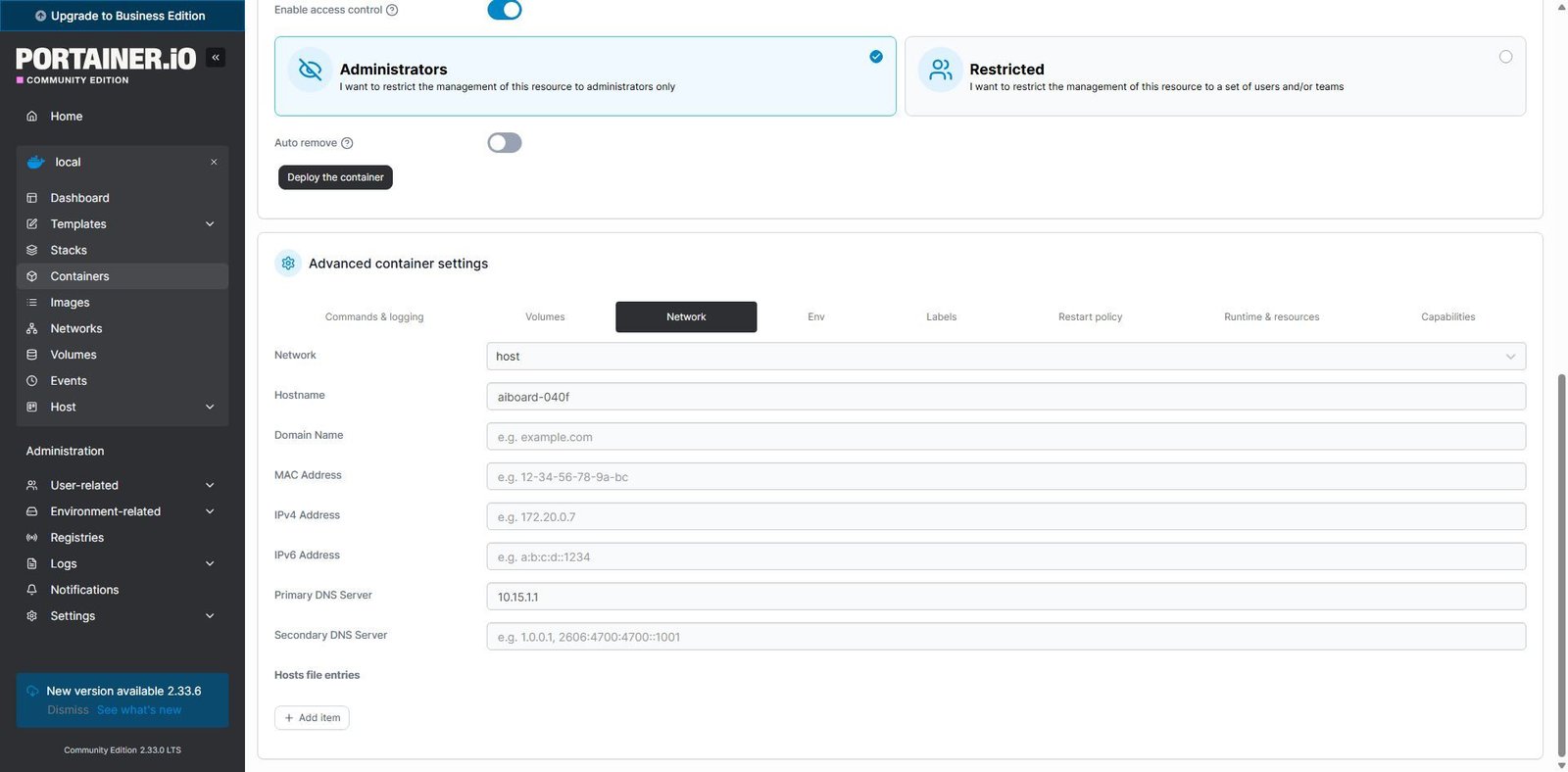
Nosotros debemos pinchar en el botón de «Duplicate/Edit» para poder editar el contenedor, y poner los servidores DNS que nosotros queramos. Ahora tenemos que irnos abajo del todo, y en la pestaña de «Network» debemos poner:
- Primary DNS server: el servidor DNS primario, por ejemplo, puedes poner los de Google o Cloudflare.
- Secondary DNS server: el servidor DNS secundario.
Una vez que esté hecho, debemos pinchar en el botón de «Deploy the container«, después de unos segundos ya tendremos el contenedor configurado con los servidores DNS personalizados.

Recordad que este paso solamente debes hacerlo si vas a instalar AdGuard Home como servidor DNS local, o si quieres poner unos servidores DNS personalizados.
Asistente y configuración de Home Assistant
En el menú de ASUSWRT tenemos el botón de «Abrir» en la sección de Home Assistant, si pinchamos en él se nos abrirá una pestaña nueva con el asistente de configuración de Home Assistant. El primer paso es pinchar en «Crear mi hogar inteligente«, aunque también podrías subir una copia de seguridad anteriormente guardada. Después tenemos que crear el usuario administrador principal, poner nuestra ubicación geográfica de casa (para luego poder hacer automatizaciones), y, finalmente, habilitar algunas opciones para enviar información anónima y corregir errores. Una vez terminado el asistente, nos indicará que está todo listo, y pinchamos en el botón de «Terminar«.
En el menú principal podemos ver la interfaz gráfica de usuario de este popular sistema de domótica. Al tener el sistema en un contenedor Docker, no podemos instalar complemento directamente, como los de MQTT, Zigbee2MQTT y muchos otros, pero podrás hacer lo mismo si instalas otros contenedores Docker que proporcionen estas funcionalidades.

En nuestras pruebas, hemos instalado varias integraciones en la nube como los de Airzone y Netatmo, además, también instalamos la integración de AEMET para ver el tiempo, e incluso una cámara IP local vía RTSP para verla desde el menú principal.

Las integraciones que podemos instalar son todas las que tenemos de forma predeterminada, que son cientos de integraciones de diferentes marcas, tanto en la nube como administradas localmente.

En nuestras pruebas, con varias integraciones en la nube y varias automatizaicones activas, así como el streaming con una cámara IP local vía RTSP, hemos comprobado que el consumo de Home Assistant con un uso básico o intermedio es realmente bajo, por debajo del 5% aproximadamente. El uso de memoria RAM es de 1,1GB de los 3GB útiles que tenemos disponibles (el resto está dedicado al propio servicio de Docker). No obstante, si vas a usar muchos más contenedores, debes tener en cuenta que el procesador está compartido, así que debes dimensionar adecuadamente cuántos contenedores y los recursos que consumen todos ellos.

Tal y como habéis visto, la instalación del popular sistema de Home Assistant en el router ASUS GT-BE19000AI es muy sencillo gracias a la incorporación de Docker. Al tener este sistema instalado en el router, no necesitaremos que nuestro NAS esté siempre encendido, ni comprar un mini PC para ejecutarlo.
Un aspecto muy importante de Home Assistant en Docker, es que es muy recomendable que hagas copias de seguridad en red local (en un servidor Samba o FTP), así como también copias en la nube de Google Drive o cualquier otra nube. Las copias de seguridad son fundamentales para tener siempre el backup de la configuración y el histórico de sensores, por si ocurre algún tipo de problema poder tenerlo siempre. Con las últimas versiones de este sistema de domótica, se ha mejorado enormemente el sistema de copias de seguridad nativo, ahora no es necesario instalar software adicional, sino que lo tendremos todo directamente desde «Configuración / Sistema / Copias de seguridad«, de hecho, podemos añadir servicios en la nube o locales de forma nativa, sin tener que instalar nada ni realizar complicadas configuraciones.
[`youtube]https://youtu.be/c42M8VdRWzg[/youtube]
Limitaciones de Home Assistant en Docker
El sistema de domótica tiene dos formas de instalación recomendadas, la primera es usar Home Assistant OS que es un sistema operativo completo y que podemos virtualizar en diferentes plataformas. Esta instalación mediante virtualización es la más recomendable por ser la más sencilla de administrar y poder instalar complementos, sin embargo, el router no soporta virtualización de sistemas operativos. La segunda opción es instalarlo mediante Docker, esta instalación tiene dos limitaciones clave:
- Complementos: no tenemos la posibilidad de instalar complementos directamente en el sistema, todos los tendremos que instalar «por fuera» mediante más contenedores Docker adicionales que tendrás que instalar mediante un stack en Portainer. Esto añade una complejidad adicional, porque tendrás que administrar los complementos por separado, con sus actualizaciones, configuraciones etc. Es mucho más sencillo instalar los complementos directamente a golpe de clic que tener que usar Docker.
- Actualización de Home Assistant Core: las actualizaciones en Home Assistant OS es pulsando un botón, y el sistema se encargará de descargar y actualizar el sistema de domótica de forma automática, sin apenas intervención del usuario. Actualizar la versión Docker es un proceso manual pero sencillo con Portainer. Simplemente selecciona el contenedor «homeassistant-asus», pinchas en el botón de «Recrear» el contenedor con la nueva versión, activa la opción de «Pull latest image» y pulsa en el botón de «Recreate» nuevamente. El proceso es algo más largo que teniendo el sistema operativo virtualizado, aunque también se puede hacer sin problemas.
Comparación de plataformas para ejecutar Home Assistant
| Plataforma | Coste inicial | Consumo energético | Rendimiento | Complejidad de gestión | Ideal para: |
|---|---|---|---|---|---|
| Router ASUS GT-BE19000AI | 0€ (si ya tienes el router) | Muy bajo (compartido) | Bueno para domótica básica e intermedia. | Media (requiere Docker) | Usuarios que quieren aprovechar hardware existente sin añadir dispositivos. |
| Raspberry Pi 5 | Más de 150€ (con carcasa, SD, alimentador) | Bajo (10Wh) | Bueno para domótica básica e intermedia. | Baja (con Home Assistant OS) | La opción más popular para principiantes y avanzados. |
| NAS con Docker | Más de 300€ | Medio (15Wh-30Wh) | Excelente (si el NAS es potente). | Media (similar al router) | Usuarios que ya tienen un NAS 24/7 para otros servicios. |
| Mini PC (NUC, etc.) | Entre 200€ y 400€ | Medio (15Wh-30Wh) | Óptimo (el más potente) | Baja (con virtualización) | Usuarios que necesitan el máximo rendimiento para sistemas muy grandes. |
Como podéis ver, tenemos ciertas limitaciones, aunque ambos son «solucionables», requieren de más conocimientos y todo se hace a través de Docker, por lo que Portainer será tu mejor aliado para ello.
Preguntas frecuentes
¿Qué necesito para instalar Home Assistant en un router ASUS?
Ahora mismo solamente el router ASUS ROG Rapture GT-BE19000AI es compatible con contenedores Docker. Este router tiene una NPU dedicada, 4GB de RAM y 32GB de almacenamiento para los contenedores.
¿Es complicado el proceso de instalación?
No, el firmware ASUSWRT del router simplifica el proceso. Permite instalar tanto Docker y Portainer para gestionar los contenedores, así como Home Assistant con un solo clic desde la interfaz gráfica del menú “AI Board” del firmware.
¿Qué ventajas tiene ejecutar Home Assistant en el router?
La principal ventaja es que no necesitas hardware adicional como una Raspberry Pi, un mini PC o mantener un NAS encendido 24/7. Ahorramos dinero en hardware adicional, y también en electricidad al no tener un equipo adicional funcionando siempre.
¿Cuáles son las limitaciones de esta instalación?
La principal limitación es que los complementos (Add-ons) no se instalan desde la interfaz de Home Assistant. Deben ser desplegados como contenedores Docker independientes, lo que requiere una gestión adicional a través de Portainer. Y las actualizaciones no se hacen a golpe de clic, sino que hay que usar Portainer para descargar la nueva imagen de Docker.
¿Por qué es necesario a veces configurar los DNS manualmente?
Si usas AdGuard Home tendrás problemas porque no hay comunicación entre ambos contenedores Docker. Esto se soluciona fácilmente configurando manualmente los servidores DNS en el contenedor de Home Assistant.