





















Si estás a punto de estrenar un router nuevo, no basta con enchufarlo: copiar la configuración del antiguo sin revisarla puede arrastrar fallos de seguridad y puertos abiertos en la NAT completamente innecesarios. En esta guía te explicamos cómo hacer una migración limpia y segura, paso a paso. Una de las pocas marcas que soportan una migración entre modelos diferentes es FRITZ!Box, en el resto de marcas no podremos realizar un backup de la configuración y luego cargarlo en otro modelo de la misma marca, porque solamente funciona ese archivo en el modelo concreto. Si vas a cambiar próximamente de router, y piensas realizar una migración de toda la configuración de forma manual, os aconsejamos prestar atención a estas configuraciones.
¿Qué debo revisar al copiar la configuración?
La migración manual de los datos incluye la configuración del DHCP estático, de los puertos abiertos en la NAT, así como la DMZ y también la configuración de la red inalámbrica Wi-Fi, para que todos los clientes se conecten automáticamente. Es muy importante revisar si realmente sigues necesitando todas las configuraciones, o si puedes hacer «limpieza» de configuraciones.
Compra en Amazon tu FRITZ!Box 4690 – Router WiFi 7
Revisar el listado de DHCP estático
Si queremos que cada dispositivo cableado o Wi-Fi obtenga la misma dirección IP privada, debemos configurar el DHCP estático, una configuración que consideramos esencial, porque gracias a esto, nos permitirá:
- Saber qué IP privada tiene cada dispositivo, sobre todo si usamos domótica, cámaras IP o dispositivos en los que tener la misma IP siempre es fundamental.
- Abrir puertos al dispositivo correcto, de hecho, muchos routers requieren que tengamos una entrada en el DHCP estático si queremos abrir puertos.
- Usar la DMZ sin riesgos de poner una dirección IP y que luego otro dispositivo obtenga esta IP privada.
En nuestro caso, la primera configuración que siempre hacemos es ir asignando la misma IP privada a cada dispositivo de nuestro hogar, así mantendrás tu red organizada y evitarás conflictos cuando añadas nuevos equipos o necesites abrir puertos más adelante. Cuando sustituimos un móvil o tablet por otro nuevo (y ya no lo vamos a usar nunca más), podemos simplemente sustituir la dirección MAC y así seguiremos teniendo la misma IP en estos dispositivos.
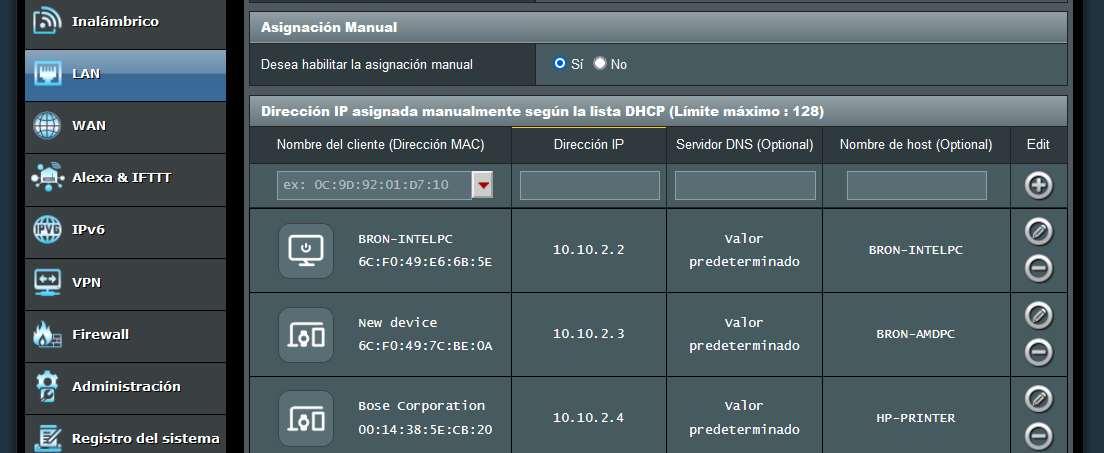
Nuestra recomendación es que hagas una tabla en Excel o programas similares, donde poner el nombre del dispositivo, la dirección IP privada y la dirección MAC asociada, con el objetivo de tener una pequeña base de datos donde podrás ir actualizándola poco a poco.
Configuración del Wi-Fi
Si quieres que todos los clientes inalámbricos puedan conectarse sin tener que reconectar todos los dispositivos nuevamente, deberás asegurarte de que la red Wi-Fi del nuevo router cumple con las siguientes condiciones:
- Exactamente el mismo nombre de la red Wi-Fi o SSID, para que los clientes puedan conectarse.
- La contraseña también debe ser la misma.
- El mismo tipo de cifrado del anterior router (WPA2-PSK, WPA2/WPA3 o WPA3 únicamente) debe coincidir. En estos casos, es posible que ciertos clientes Wi-Fi sí puedan conectarse si el router anterior usaba WPA2 y el router nuevo usa WPA2/WPA3, pero no todos los clientes lo soportan. Lo más recomendable por seguridad es usar WPA3, pero no todos los dispositivos inalámbricos soportan esta característica, así que debes usarlo solamente si todos los equipos lo soportan.

Como podéis ver, es crítico configurar los mismos parámetros de la red inalámbrica Wi-Fi para que no tengamos que ir dispositivo por dispositivo cambiando la red Wi-Fi configurada. En el caso de que quieras empezar desde cero (porque ya no te gusta el nombre de red Wi-Fi), con el cambio de router es el momento perfecto para hacerlo. Otro aspecto a valorar, es si tenías o no habilitado el Smart Connect (unificación de la banda de 2.4GHz y 5GHz bajo un mismo nombre de red Wi-Fi), nuestra recomendación es que separes las bandas de frecuencias para no tener problemas con los dispositivos de domótica.
Compra en Amazon tu ASUS ROG Strix GS-BE7200
Abrir los puertos necesarios
En el proceso de cambio de router, una configuración esencial es la apertura de puertos para acceder a servicios de la red local. Al cambiar el router principal, es un buen momento para valorar si realmente necesitas abrir todos los puertos que tenías anteriormente. En muchas ocasiones, abrimos uno o varios puertos, y luego cuando ya no lo usamos, lo seguimos dejando abierto por dejadez. Debemos recordar que un puerto abierto a Internet y que tenga un servicio detrás, puede ser vulnerado en cualquier momento si se descubre un exploit.

Para tener configuraciones actuales, deberías hacerte dos preguntas: