

















Muchos usuarios han recurrido a la nube pública durante años. Servicios de pago bajo suscripción como Dropbox, Google Drive e incluso Microsoft OneDrive han sido los favoritos para almacenar nuestras fotos, vídeos y documentos. A medida que va pasando el tiempo, los usuarios empiezan a almacenar muchas más fotos y vídeos, haciendo que el almacenamiento en la nube empiece a llenarse e incluso que se tenga que pagar más para disponer de más almacenamiento. Si habéis pensado en comprar un NAS para tenerlo todo en local, hoy en RedesZone os vamos a explicar algunas formas sencillas para pasar todo el contenido de la nube pública a vuestro servidor, y todo ello con el PC apagado.
Para pasar todo lo que tenemos en la nube (que pueden ser varios TB de documentos, vídeos y fotos), lo primero que pensamos es hacerlo manualmente con un PC, copiando desde la carpeta virtual de la nube del ordenador hasta el servidor NAS. Si tenemos 2 TB de datos en la nube, una conexión de 1 Gbps en nuestro hogar, y suponiendo que en todo momento la transferencia de datos se va a mantener estable en unos 100 MB/s, el proceso de migración desde la nube al NAS tardará casi 6 horas. Sin embargo, ten en cuenta que la velocidad real puede ser menor debido a la latencia con el servidor de la nube, las limitaciones de la API del servicio (como las cuotas de Google Drive) o el rendimiento del propio NAS.
Los servidores NAS disponen de software específico para hacerlo directamente en el NAS sin necesidad de usar un PC, y es que tendremos tanto programas para realizar sincronización en tiempo real, como también para crear una carpeta virtual montando la nube en el NAS y poder transferir los datos fácilmente. En este artículo os vamos a indicar cómo podéis hacer esto tanto en un servidor NAS de QNAP, como también de Synology, ya que son las dos marcas más usadas tanto a nivel doméstico como a nivel profesional.
Sincronización de la nube al NAS
El fabricante QNAP tiene una aplicación muy completa llamada HBS 3 (Hybrid Backup Sync) que nos permitirá configurar cualquier servicio en la nube, con el objetivo de realizar una sincronización desde el NAS a la nube, desde la nube al NAS, e incluso también nos permitirá realizar una sincronización bidireccional, para tener siempre duplicada la información tanto en local como en el NAS.
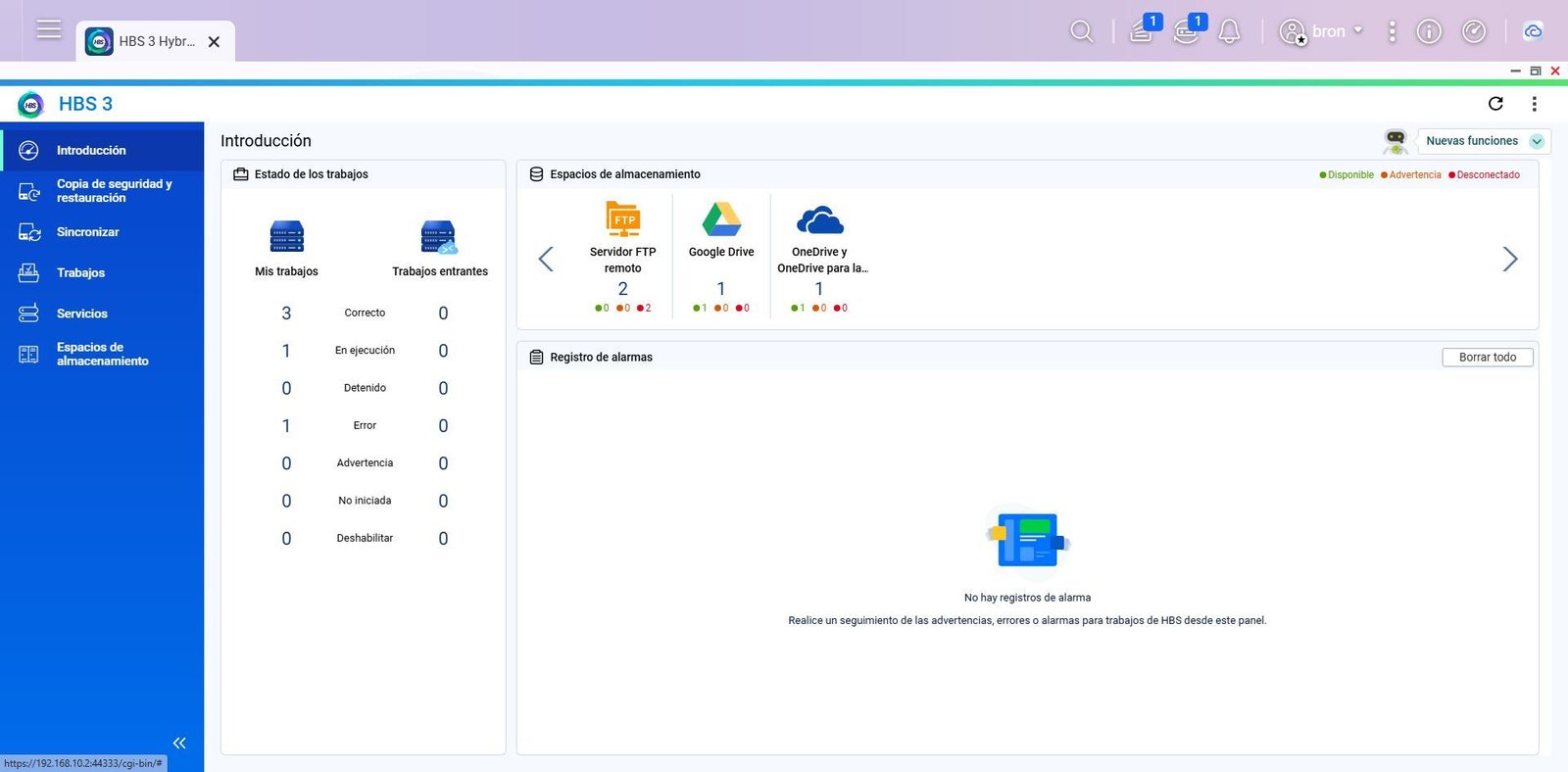
En el menú principal de HBS 3 podemos ver los trabajos programados y también los espacios de almacenamiento que tenemos configurados. En nuestro caso personal, tenemos un par de servidores FTPES remotos, la nube de Google Drive y también OneDrive para empresas, tal y como podéis ver:

Si nos vamos al menú de «Sincronización», debemos pinchar en «Crear / Trabajo de sincronización activo»; se nos abrirá un nuevo menú donde tendremos que configurar el «espacio de almacenamiento de origen«, en este caso tenemos que elegir el servicio en la nube: Google Drive, Dropbox, OneDrive o cualquier otro que estés utilizando. Si vuestra nube no está en el listado de las compatibles, es posible que aún podáis entrar vía WebDAV si os proporciona este servicio.
Una vez elegido el espacio de almacenamiento de origen, tendremos que configurar:
- Nombre del trabajo: debemos poner un nombre descriptivo a la tarea.
- Descripción: podemos explicar en detalle qué hace este trabajo de sincronización.
- Acción: copiar o mover; es recomendable que siempre copiemos hasta estar seguros de que todos los archivos los tenemos y se han bajado correctamente.
- Elegiremos una carpeta en el NAS local y una carpeta en la nube remota para que se sincronicen.
Una vez configurado el trabajo, puedes ejecutarlo manualmente o programarlo para que se realice en horas de baja actividad. Te recomendamos hacer una primera ejecución de prueba con una carpeta pequeña para verificar que todo funciona antes de lanzar la migración completa.
El proceso de sincronización puede tardar horas; todo depende de cuántos archivos tengamos en la nube. Si el objetivo es «mover» todo de la nube a local, una vez que la sincronización haya terminado, simplemente debes eliminar el trabajo y posteriormente eliminar todos los archivos de la nube, para posteriormente dar de baja el servicio.
En el caso de Synology, la aplicación que debemos usar se llama Cloud Sync y el funcionamiento es exactamente igual. Debemos configurar un proveedor en la nube y posteriormente configuraremos una carpeta local en el NAS y la carpeta remota de la nube con el objetivo de tener sincronización entre ambos almacenamientos. Algo que nos gustaría destacar es que Synology también soporta una gran cantidad de servicios, incluyendo Google Drive, Dropbox, OneDrive, OneDrive for Business y un largo etcétera.

Algo que nos gustaría destacar es que también tenemos soporte para WebDAV, por lo que si tu servicio en la nube no está aquí listado, sí es posible que tenga WebDAV para el acceso remoto.

Como podéis ver, gracias a estas aplicaciones de sincronización, vamos a poder «descargar» todo el contenido de la nube al NAS de forma local, y todo ello sin que necesitemos hacerlo manualmente con nuestro ordenador; de hecho, no es necesario ni siquiera que el PC esté encendido, ya que el NAS se encargará de todo.
Crear una carpeta virtual con el montaje en la nube
El fabricante QNAP dispone de una aplicación muy interesante llamada HybridMount. Esta aplicación totalmente gratuita nos permitirá configurar el NAS como una pasarela de archivos hacia la nube usando caché, pero también nos permitirá montar la nube en el NAS y acceder mediante el explorador de archivos del NAS (con File Station en el sistema, o bien con Qfile en el smartphone). Además, también podríamos montar una unidad de red remota y acceder de forma local.
En este caso en particular, nos interesa la opción de «montaje de unidades en la nube«, para montar un espacio de almacenamiento sin caché y poder acceder a toda la nube mediante el explorador de archivos para posteriormente descargar todo el contenido.

La aplicación nos permitirá conectarnos a cualquier nube existente, tanto a las orientadas a usuarios domésticos como a las más profesionales, como Amazon S3 o Backblaze, entre otras muchas. Una vez que nos hayamos autenticado con éxito, veremos que la unidad se ha montado correctamente y estará disponible en el sistema.
Para entrar a la unidad en la nube, simplemente debemos irnos a FileStation o a Qfile, y en la sección inferior izquierda elegiremos la nube configurada. Podéis dar de alta varias nubes simultáneamente sin problemas. Al entrar en una de ellas, solamente tenéis que copiar todos los archivos y carpetas a una ubicación del NAS. Es similar a la configuración anterior de «sincronización», pero aquí estaremos copiando y pegando únicamente.

Como podéis ver, hay dos formas que nos permitirán descargar todo lo que tenemos en la nube a nuestro NAS. Si queréis conservar los archivos y carpetas tanto localmente como en la nube, lo mejor que podéis hacer es realizar una sincronización bidireccional, tal y como os hemos indicado anteriormente, para que así siempre estén el NAS y la nube perfectamente actualizados.
Cómo verificar que la migración fue un éxito
Antes de borrar todo lo que tienes en la nube, si eso es lo que realmente quieres, deberías seguir tres pasos adicionales muy recomendables para verificar que la migración ha sido un éxito:
- Revisa informes de HBS 3 en QNAP o de Cloud Sync en Synology, y busca archivos que hayan sido omitidos o algún tipo de error al sincronizar los archivos.
- En Cloud Sync habilita la «verificación de consistencia», y en HBS 3 habilita comprobar la integridad de los datos. Esto permitirá comprobar si no han corrompido al descargarse.
- Es recomendable que revises el número total de archivos y carpetas, así como el tamaño de la nube y lo que se ha descargado, para verificar que todo está en local.
- Para datos críticos, sería recomendable generar y comparar los checksums con SHA-256 para ver que no haya habido cambios.
Estos pasos adicionales son muy recomendables para asegurarnos que el proceso ha sido todo un éxito.
Preguntas frecuentes sobre migrar de la nube a un NAS
¿Qué aplicación usa QNAP para sincronizar la nube con el NAS?
QNAP utiliza HBS 3 (Hybrid Backup Sync), una aplicación que permite configurar cualquier servicio en la nube para sincronizar desde el NAS a la nube, desde la nube al NAS, o de forma bidireccional. Con ella se pueden gestionar servicios como Google Drive, Dropbox o OneDrive.
¿Qué aplicación equivalente tiene Synology para esta tarea?
Synology dispone de Cloud Sync, una aplicación con un funcionamiento muy similar a HBS 3 de QNAP. Permite configurar un proveedor en la nube y sincronizar una carpeta local del NAS con la carpeta remota, soportando servicios como Google Drive, Dropbox, OneDrive y OneDrive for business.
¿Qué hacer si el servicio en la nube no aparece en la lista de compatibles?
Si el servicio en la nube no está en el listado de aplicaciones compatibles, es posible acceder igualmente mediante WebDAV si el proveedor ofrece este protocolo. Tanto HBS 3 como Cloud Sync soportan esta alternativa de conexión.
¿Qué es HybridMount y para qué sirve en un NAS QNAP?
HybridMount es una aplicación gratuita de QNAP que permite configurar el NAS como pasarela de archivos hacia la nube usando caché, o bien montar la nube directamente en el NAS. Esto permite acceder a los archivos mediante File Station o Qfile y descargarlos a una ubicación local del NAS.