
























Ten en cuenta que no todos los dispositivos tienen la misma capacidad. Podrías encontrarte con un equipo con más memoria disponible, por lo que este problema podría ser menos habitual. En cambio, dispositivos con poca memoria RAM suelen estar más expuestos a este fallo y es más común verlo.
Evita el problema de memoria en Chrome
Aunque esto puede afectar a otros navegadores, nos centramos en Chrome por ser el más utilizado. No te preocupes, ya que vas a poder solucionarlo fácilmente. Es un fallo habitual y no se trata de que tengas algún virus o problema en tu ordenador o móvil. Es, simplemente, que tienes la memoria RAM demasiado ocupada.
Cierra páginas que no necesitas
Lo primero y más básico es que cierres páginas que no necesitas. Cuantos más sitios web tengas abiertos, más problemas vas a tener en el consumo de memoria RAM. Cada una de las pestañas va a consumir recursos. Intenta tener el navegador lo más limpio posible. No obstante, según la capacidad de tu equipo, podrás tener más o menos abiertas.
Además, hay páginas que podrían estar consumiendo demasiado. Puede que se haya quedado pillada la pestaña, que tengas algún vídeo abierto, etc. No todas las páginas abiertas van a consumir la misma memoria en el navegador.
Habilita el ahorro de memoria
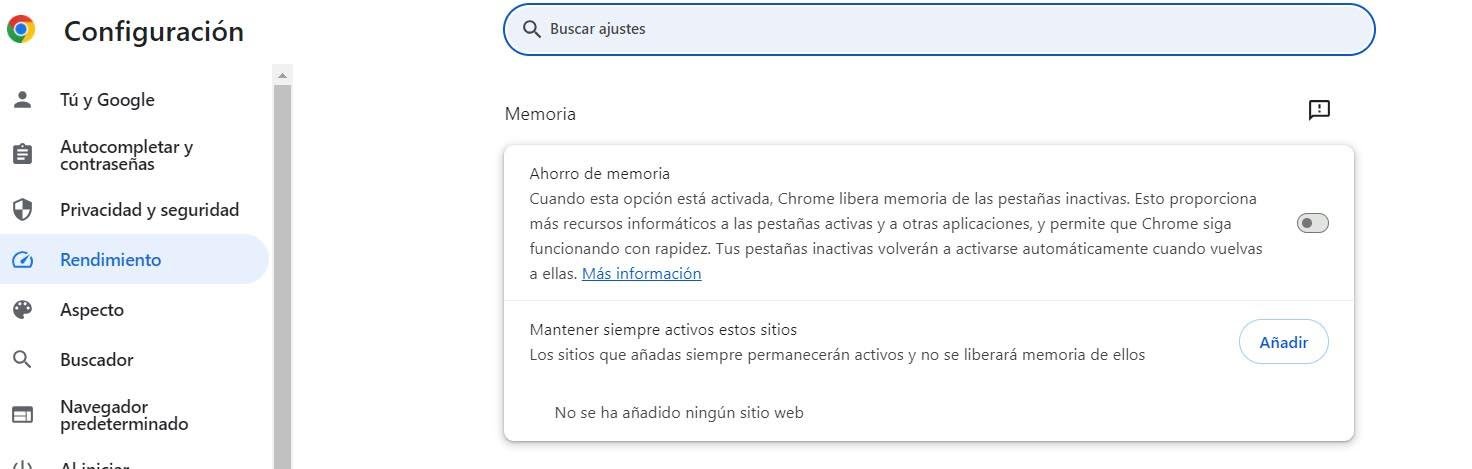
Google Chrome cuenta con una función que puede ser interesante para evitar este problema. Se trata del ahorro de memoria. Es una característica que implementaron hace algunas versiones y tiene como misión evitar que la memoria RAM se consuma en exceso al abrir páginas web al navegar.
Para ello, tienes que ir al menú de arriba a la derecha (los tres puntos), le das a Más herramientas, entras en Rendimiento y allí habilitas la función de Ahorro de memoria. De forma predeterminada, esta característica viene desactivada. Basta con que le des a habilitar y ya empezará a actuar.
Comprueba que está actualizado Chrome
¿Tienes actualizado Google Chrome? Sin duda, esto es fundamental. No solo para evitar que aparezca el mensaje de problema de memoria, sino también otros muchos errores que pueden aparecer. Es esencial tener siempre la última versión, para protegerte y no tener ningún problema a la hora de navegar.
Para actualizarlo, tienes que ir al menú, entras en Ayuda y le das a Información de Google Chrome. Automáticamente, aparecerá un mensaje donde te indica qué versión tienes instalada. Si hubiera alguna nueva, empezará el proceso de actualización y verás que ya sí aparece agregada.
Elimina la caché y cookies
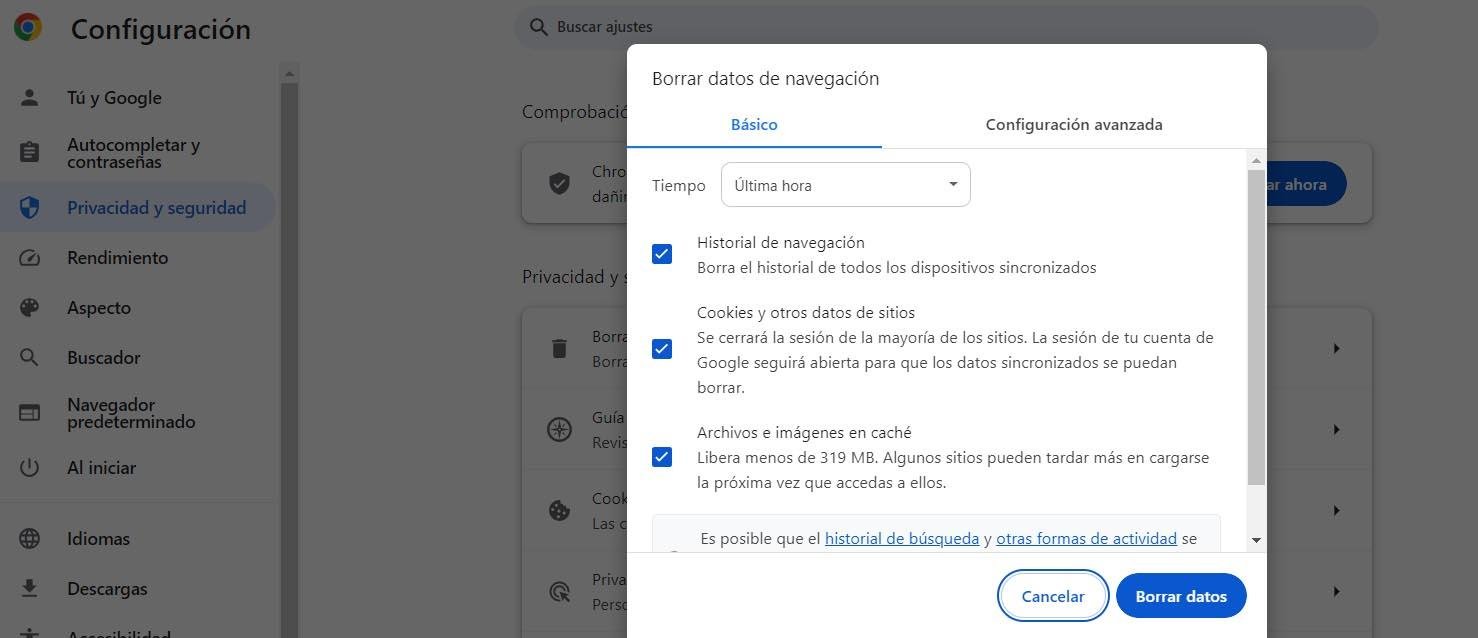
También puedes probar a eliminarla caché y las cookies. Siempre que navegues, se va acumulando información en el navegador y eso podría dar lugar a problemas. Conviene eliminarlos siempre que surja alguna complicación de este tipo. Es un proceso sencillo, rápido y que puede ser necesario.
Para borrar la caché y cookies, tienes que ir al menú, entras en Configuración, vas a Privacidad y seguridad y allí pinchas en Borrar datos de navegación. Verás que aparecen diferentes opciones y esto incluye el historial de navegación. Puedes eliminar todo lo que te interese.
Cuidado con las extensiones
Tener extensiones en el navegador, puede ser una opción interesante para ciertas tareas cotidianas. Por ejemplo, hay complementos que ayudan a tener un orden en las pestañas abiertas o incluso pueden ayudar a mejorar la seguridad. Hay de muchos tipos, aunque siempre te recomendamos que las instales desde fuentes oficiales.
Ahora bien, es posible que alguna extensión que tienes instalada, esté generando algún conflicto en Chrome. Por eso, te recomendamos que revises todos los complementos que tienes instalados y veas si alguno puede estar consumiendo demasiada memoria RAM y de ahí que aparezca ese mensaje.
En definitiva, estos son algunos pasos que puedes realizar para evitar el problema de memoria en Chrome. Si te ha aparecido este mensaje, y no puedes abrir alguna web, prueba con los métodos que hemos descrito.