

























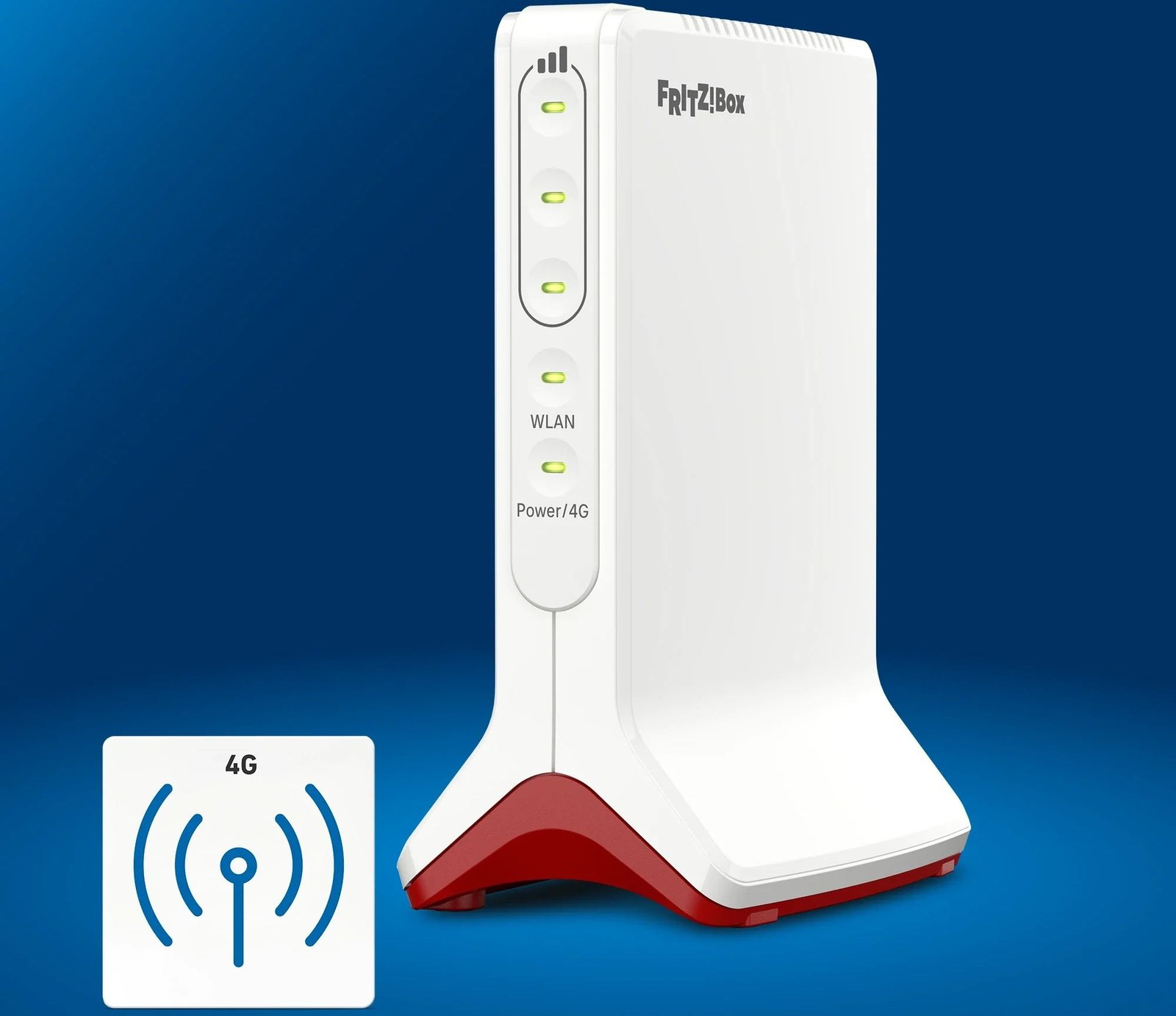
El fabricante alemán FRITZ! presentó hace algunas semanas este nuevo router 4G que vamos a analizar, un equipo de gama de entrada que solamente tiene Wi-Fi 6 en la banda de 2.4GHz, pero que es suficiente para segundas residencias donde quieren tener conexión a Internet, y también que tienen una alarma propia conectada o cámaras IP de videovigilancia para comprobar que todo está correcto en sus hogares.
Principales características
Este nuevo router 4G dispone de un módem 4G LTE Cat 6, por lo que vamos a poder conseguir hasta 300Mbps en descarga y hasta 50Mbps en subida, todo ello de forma teórica, ya que dependemos de las antenas de telefonía. Cuando nos conectamos a una red de banda ancha móvil, cualquier aspecto afecta positiva o negativamente, por ejemplo, el número de usuarios conectados a la misma antena, zonas donde no hay buena cobertura, e incluso en zonas interiores donde la señal atraviesa muy mal las paredes de casa.
Este modelo también es compatible con redes 3G, pero lo más normal es encontrarnos con redes 4G o 5G. Este router es compatible con las siguientes bandas de frecuencias:
- 4G LTE FDD: banda 1 (2.1 GHz), banda 3 (1.8 GHz), banda 5 (850 MHz), banda 7 (2.6 GHz), banda 8 (900 MHz), banda 20 (800 MHz), banda 28 (700 MHz), banda 32 (1.5 GHz).
- 4G LTE TDD: banda 38 (2.6 GHz), banda 40 (2.3 GHz), banda 41 (2.5 GHz).
Este router 4G de FRITZ! es compatible con todos los operadores en España, a través del sistema operativo FRITZ!OS podemos hacer algunos ajustes como elegir la tecnología, banda de frecuencias a usar, así como activar el roaming si no estamos en España. En la parte inferior del equipo es donde tenemos la ranura para tarjetas nano SIM, que son necesarias para acceder a la red de banda ancha móvil.

Respecto a las características de la red inalámbrica Wi-Fi, tenemos el estándar Wi-Fi 6 en la banda de los 2.4GHz. Podremos conseguir una velocidad de hasta 574Mbps, gracias a que tenemos dos antenas internas en configuración MU-MIMO 2T2R y a los 40MHz de ancho de canal. Un aspecto muy importante, es que no tiene la banda de los 5GHz disponible, aunque no deberíamos tener problemas de cuello de botella usando la banda de 2.4GHz al tener un módem LTE Cat 6. Debemos recordar que esta banda tiene una mayor penetración de obstáculos, y, por tanto, un mayor alcance en nuestro hogar, pero echamos de menos la banda de 5GHz si tienes que transferir archivos en red local o si tienes cámaras IP compatibles con esta banda. El firmware FRITZ!OS dispone de todas las opciones habituales, como cifrado WPA2 e incluso WPA2/WPA3, también tenemos la red Wi-Fi de invitados en una red separada de la principal, así como compatibilidad con FRITZ!Mesh para formar una completa red Wi-Fi mallada de altas prestaciones, ya que podemos interconectar los nodos Mesh por cable de red.
FRITZ! ha incorporado un puerto Gigabit Ethernet para la LAN, por lo que podremos conectar un equipo por cable de red Ethernet, o bien conectar un switch y así tener más puertos disponibles. Este puerto también nos permitiría conectar nodos mesh como los repetidores FRITZ!Repeater por cable, así obtendremos el mejor rendimiento inalámbrico posible porque el enlace troncal funcionará a 1Gbps. De esta forma, no nos veremos limitados por la velocidad del Wi-Fi 6 en la banda de 2.4GHz.

El sistema operativo FRITZ!OS de este equipo es tan completo como siempre. En la sección de «Internet» es donde podemos configurar en detalle la conexión a Internet vía 4G, podemos configurar el APN, el IPv6, servidores DNS, las bandas de frecuencias, el roaming, ver el estado de la red de banda ancha móvil, enviar SMS a través de la SIM, configurar la priorización QoS, los filtros de control parental, activar los servidores y clientes VPN y un largo etcétera. A nivel de red local, podemos configurar el DHCP estático, bloquear equipos de forma manual, ver el estado de la red mallada o Mesh y mucho más. También podemos configurar la red Wi-Fi de manera bastante avanzada, así como editar el SSID, contraseña, tipo de cifrado, activar la red Wi-Fi de invitados y otras configuraciones avanzadas.
Un aspecto importante, es que este router nos permitiría conectarnos vía Wi-Fi a un router externo, para que actúe en modo WISP y así poder establecer una conexión a Internet. Al tener cliente VPN con IPsec y WireGuard, podríamos establecer un túnel seguro hacia nuestro hogar, o bien hacia un servicio de VPN, para así no necesitar conectarnos a la VPN con cada cliente. No obstante, lo más habitual es usar este equipo como un router 4G y no en modo cliente Wi-Fi, este último modo es más habitual en los routers portátiles o mini routers, los cuales no tienen módem 4G LTE en su interior.
Este equipo tiene una alimentación que facilita el uso de baterías externas, usa un puerto USB tipo C con 5V y 3A, por lo que necesita tan solo 15W de potencia. Además, al ser un modelo realmente compacto de 65 x 135 x 98 mm podemos llevarlo siempre con nosotros.
Este equipo ya se encuentra disponible para comprar en España en tiendas como Amazon o en su web oficial, por un precio de unos 130 euros aproximadamente.
Comparativa routers 4G de FRITZ!
| Modelo | Tipo de red | Categoría LTE | Velocidad descarga | Puertos ethernet | Banda Wi-Fi | Características diferenciadoras |
|---|---|---|---|---|---|---|
| FRITZ!Box 6825 4G (Gama entrada) |
4G LTE Cat 6 | Cat 6 | Hasta 300 Mbps | 1x Gigabit Ethernet | Wi-Fi 6 (2.4GHz: 574 Mbps) | Diseño compacto, alimentación USB-C, bajo consumo (15W), WISP, ideal para segundas residencias |
| FRITZ!Box 6820 LTE (Gama entrada) |
4G LTE | LTE Cat.8 | Hasta 300 Mbps | Múltiples puertos LAN Gigabit | Wi-Fi 5 (802.11ac) doble banda | Base DECT integrada, telefonía VoIP, puerto USB 3.0, compatible con operadores españoles (Movistar, Vodafone, Orange) |
| FRITZ!Box 6850 5G (Gama media) |
5G/4G/3G | 5G NR | Hasta 1.3 Gbps (5G) | 4x Gigabit Ethernet | Wi-Fi 6 doble banda | Apto para PYME, módem 5G integrado, Carrier Aggregation, red Mesh compatible |
| FRITZ!Box 6860 5G (Gama media-alta) |
5G/4G/3G | 5G NR (NSA/SA) | Hasta 1.3 Gbps (5G-SA) Hasta 1.3 Gbps (5G-NSA) |
2x puertos 2.5G Multigigabit | Wi-Fi 6 AX3000 doble banda (2.4GHz: 574 Mbps | 5GHz: 2400 Mbps) | Diseño exterior IP54, 4×4 MIMO, Dual Carrier Aggregation 5G, PoE+ integrado, 14 bandas 5G soportadas |
| FRITZ!Box 6835 5G (Compacto) |
5G/4G | Cat.6 | Hasta 300 Mbps | 1x Gigabit Ethernet | Wi-Fi 6 (hasta 600 Mbps en 2.4GHz) | Router compacto FWA (Fixed Wireless Access), orientado a conectividad rural |
En RedesZone tenemos un completo unboxing en vídeo de este router 4G, puedes verlo aquí:
Ahora que ya conocéis las principales características de este equipo, ahora vamos a irnos al análisis externo donde veréis cómo es.
Análisis externo
Este nuevo router FRITZ!Box 6825 4G viene en una caja de pequeñas dimensiones y de color azul, hay que tener en cuenta que este modelo tiene un tamaño bastante compacto, lo que es de agradecer.
En la parte frontal de la caja es donde encontraremos las principales características como su módem 4G LTE, que nos podemos conectar en cualquier lugar gracias a la banda ancha móvil, y también que incorpora el estándar Wi-Fi 6 con un puerto Gigabit Ethernet. Por supuesto, no podemos olvidarnos del Mesh Wi-Fi que incorpora este router 4G, y es que vamos a poder crear una completa red Wi-Fi mallada para tener roaming Wi-Fi por todo nuestro hogar.
En la parte trasera de la caja es donde podemos ver las características técnicas en diferentes idiomas, entre los que también se incluye el español. En esta sección es donde podemos ver en detalle sus especificaciones, como la compatibilidad con redes 4G y 3G, así como también el puerto Gigabit Ethernet para la LAN, el Wi-Fi 6 hasta 600Mbps en la banda de los 2.4GHz, y algunas funciones del firmware como el acceso Wi-Fi para invitados, el puerto USB tipo C de alimentación, y también que es compatible con cualquier operador en Europa.
En el lateral derecho de la caja podemos ver que este router tiene 5 años de garantía, y justo debajo veremos el contenido del paquete. También tenemos en el lateral izquierdo un esquema de todas las funciones, puertos físicos y el botón Connect que tenemos. Además, si queremos acceder a los recursos online de este router podemos escanear el código QR sin complicaciones.
En el interior de la caja es donde podemos ver toda la documentación, el propio FRITZ!Box 6825 4G y también el resto de accesorios incorporados en la caja. El contenido completo es el siguiente:
- Router FRITZ!Box 6825 4G.
- Fuente de alimentación de 5V y 3A para proporcionar hasta 15W de potencia, tiene salida USB tipo C.
- Cable USB tipo C a USB tipo C.
- Cable de red Ethernet Cat5 plano.
- Guía de instalación rápida paso a paso.
- Tarjeta con datos de nombre de red Wi-Fi (SSID), contraseña WPA2, así como clave de acceso a la administración.
- Folleto con todos los productos de FRITZ!Box.
- Garantía limitada del router.


FRITZ! ha incorporado una tarjeta con los datos predeterminados de nombre de red Wi-Fi (SSID), contraseña WPA2 así como también la clave de administración para acceder a su interfaz gráfica. También podemos ver las principales partes del router, incluyendo la leyenda de lo que significan los LEDs de estado del router como los de cobertura, Wi-Fi e incluso encendido del router 4G. Por supuesto, también tenemos la zona trasera de la tarjeta completamente en blanco con el nombre de red Wi-Fi, clave WPA2, así como la contraseña, esto nos permitirá personalizar los datos en el equipo y no usar los predeterminados.
En la completa guía de instalación rápida podemos ver en diferentes idiomas todo lo necesario para poner en marcha este equipo. Podemos ver el contenido del paquete, qué significan los diferentes indicadores LED, así como también un pequeño tutorial de configuración paso a paso del router con sus correspondientes explicaciones:
- Insertar la tarjeta nano SIM debajo del router.
- Conectar el equipo a la fuente de alimentación.
- Elegir la mejor ubicación para tener la mejor recepción por parte de las antenas de telefonía.
- Conectar un dispositivo Wi-Fi.
- Configurar el acceso a Internet mediante el asistente de configuración vía web.
- Optimizar la conexión a la red de banda ancha móvil, gracias a que tenemos un firmware avanzado que nos mostrará la cobertura en tiempo real.
Como podéis ver, tenemos paso a paso todo lo que debemos hacer, por lo que es perfecto para que cualquier usuario (incluso con conocimientos mínimos) lo pueda conseguir.
FRITZ! también ha incorporado un folleto con los principales equipos de la marca, como los routers FRITZ!Box, los teléfonos FRITZ!Fon, así como el FRITZ!Repeater, los dispositivos PLC FRITZ!Powerline y el FRITZ!Smart que son los dispositivos de domótica. Todos los dispositivos de FRITZ! soportan Mesh, por lo que podemos crear una completa red Wi-Fi mallada de altas prestaciones, además, también tenemos a nuestra disposición las aplicaciones FRITZ!Apps para exprimir al máximo el router, así como el FRITZ!OS que es el sistema operativo de todos sus productos. Finalmente, nos encontraremos con la garantía limitada del producto que lo tenemos disponible en diferentes idiomas, entre los que también se incluye el español.
Los accesorios incorporados en la caja son el cable de red Ethernet Cat5e plano, también tenemos un cable USB tipo C a USB tipo C junto con la fuente de alimentación con salida USB tipo C. La fuente de alimentación proporciona 5V de tensión de corriente y 3A de intensidad de corriente, por lo que tendremos hasta 15W de potencia. Hay que tener presente que este router podríamos alimentarlo con una batería externa o powerbank, gracias al uso del estándar USB.
Lo que más nos sorprendió al sacarlo de la caja fue su tamaño reducido (cabe en la palma de la mano) y su diseño vertical, que permite colocarlo en cualquier rincón de la mesa sin molestar. Aunque no es un mini router o un router de bolsillo, sus dimensiones son bastante compactas.
En la parte frontal podemos ver tres LEDs de estado de la cobertura de banda ancha móvil, es fundamental conseguir siempre la mejor cobertura posible para tener la mayor velocidad y la menor latencia posible. También tenemos el LED del Wi-Fi que nos indicará el estado de la red inalámbrica, así como el LED de encendido del router y estado de la red 4G. En la parte derecha e izquierda solamente encontraremos el logo de FRITZ!Box.
En la parte trasera es donde tenemos un código QR con el SSID y clave WPA2 predeterminada, para conectarnos rápidamente al router y así empezar con su configuración. También tenemos el botón de «Connect» para conectar los repetidores FRITZ!Repeater y montar una red Mesh o mallada. Además, tenemos también el puerto Gigabit Ethernet para la LAN que nos permitirá conectar un dispositivo por cable de forma fácil y rápida.
En la zona inferior es donde tenemos una gran rejilla de ventilación, también tenemos la ranura nano SIM del equipo, así como la habitual pegatina con los datos de conexión al router: nombre de red Wi-Fi (SSID) y contraseña, así como también la clave predeterminada de acceso al router.
Como podéis ver, este router FRITZ!Box 6825 4G tiene un diseño similar al de los otros productos de la marca, pero es mucho más pequeño, y con un módem 4G LTE en su interior. El sistema operativo FRITZ!OS es el mismo de siempre, así que tenemos a nuestra disposición una gran cantidad de opciones de configuración avanzadas. Ahora vamos a irnos al laboratorio de pruebas donde os enseñaremos el rendimiento real que hemos obtenido con este router 4G.
Laboratorio de pruebas
Este router 4G solamente dispone de un puerto Gigabit Ethernet para la LAN, por lo que solamente podremos realizar pruebas Wi-Fi donde tengamos un servidor en este puerto Gigabit Ethernet, y también pruebas de la red de banda ancha móvil 4G mediante cable de red y Wi-Fi, aunque os anticipamos que no tendremos cuello de botella por la red Wi-Fi, ya que la red 4G en nuestro caso es claramente más lenta que la red inalámbrica.
Pruebas LAN-WLAN con Wi-Fi 6
Este nuevo router FRITZ!Box 6825 4G dispone del estándar Wi-Fi 6 en la banda de 2.4GHz únicamente, en RedesZone ya hemos analizado varios routers con este estándar, por lo que podremos dar una visión global en cuanto al rendimiento obtenido. El escenario físico de pruebas es la versión 2.0 que ya conocéis todos vosotros, en la siguiente imagen podéis ver un plano de planta donde vamos a hacer todas las pruebas inalámbricas.

Las pruebas realizadas con este router 4G que incorpora el estándar Wi-Fi 6 son como las anteriores que hemos realizado a otros modelos similares. Los clientes Wi-Fi que hemos probado son los siguientes:
- Intel AX211: esta tarjeta es una 2×2 en todas las bandas de frecuencias (2.4GHz, 5GHz y 6GHz), soporta hasta 160MHz de ancho de canal en 5GHz y 6GHz. Este modelo es Wi-Fi 6E.
- ASUS ZenFone 11 Ultra: incorpora un potente procesador Qualcomm Snapdragon 8 Gen 3, usando la plataforma Qualcomm FastConnect 7800. Según las especificaciones oficiales, este móvil es un 2×2 en todas las bandas de frecuencias (2.4GHz, 5GHz y 6GHz), soporta hasta 320MHz de ancho de canal, y es Wi-Fi 7 con todas las tecnologías, incluyendo MLO.
En las pruebas Wi-Fi, comprobaremos la cobertura y velocidad con cada cliente de manera individual. En cuanto a la infraestructura para hacer las pruebas de velocidad, hemos conectado un PC a modo de servidor en el puerto Gigabit Ethernet configurado para la LAN. En las tablas, en la sección de «Velocidad» encontraréis dos valores, el primer valor es la velocidad de descarga en Mbps, y el segundo valor es la velocidad de subida en Mbps.
Prueba en la banda de 2.4GHz
En esta banda de frecuencias de 2.4GHz podremos conseguir hasta 574Mbps teóricos con el estándar Wi-Fi 6. Los clientes Wi-Fi son 2×2, así que la velocidad teórica máxima que conseguiremos es de 574Mbps. A continuación, tenéis los resultados obtenidos con OpenSpeedTest y los diferentes clientes inalámbricos usados:
FRITZ!Box 6825 4G – Wi-Fi 2.4GHz
| FRITZ!Box 6825 4G en 2.4GHz | Salón | Cocina | Habitación principal | Habitación 2 | Ático |
|---|---|---|---|---|---|
| ASUS Zenfone 11 Ultra con Wi-Fi 7 | Sincro: 574Mbps Velocidad: 161Mbps/117Mbps |
Sincro: 574Mbps Velocidad: 68Mbps/59Mbps |
Sincro: 574Mbps Velocidad: 74Mbps/42Mbps |
Sincro: 275Mbps Velocidad: 17Mbps/5Mbps |
Sincro: 206Mbps Velocidad: 10Mbps/2Mbps |
| Intel AX211 AXE3000 | Sincro: 310Mbps Velocidad: 143Mbps/118Mbps |
Sincro: 155Mbps Velocidad: 62Mbps/27Mbps |
Sincro: 206Mbps Velocidad: 39Mbps/16Mbps |
Sincro: 34Mbps Velocidad: 6Mbps/3Mbps |
Sincro: 69Mbps Velocidad: 26Mbps/17Mbps |
Tal y como habéis visto, el rendimiento conseguido en esta banda de frecuencias es sobresaliente en lugares cercanos con ambos clientes, llegando a una velocidad de hasta 161Mbps en descarga y hasta 117Mbps en subida. En zonas medias y alejadas el rendimiento es también muy bueno, en comparación con otros routers en circunstancias similares. Aunque esta banda de 2.4GHz no es tan rápida como la banda de 5GHz, lo cierto es que no tendremos cuello de botella en la red inalámbrica Wi-Fi.
Conclusiones Wireless
El rendimiento real que nos ha proporcionado este nuevo router FRITZ!Box 6825 4G ha sido sobresaliente en la banda de 2.4GHz, hay que tener en cuenta la cantidad de interferencias con otras redes inalámbricas, dispositivos de domótica que usan Bluetooth, cámaras IP, y otra serie de equipos por casa. En el caso de que necesiten una mayor cobertura, siempre podrás instalar un FRITZ!Repeater para poder cubrir de cobertura Wi-Fi todo tu hogar y en Mesh o malla para disponer de roaming Wi-Fi. En pruebas con navegación web, e incluso streaming de vídeo en Full HD, el funcionamiento es correcto, pero ten presente también la distancia respecto al router.
Este router no dispone de la banda de los 5GHz, es el gran punto débil que tiene, ya que hubiera sido muy interesante para conseguir mejores velocidades, pero también para formar una red mallada más rápida, sin depender exclusivamente de la banda de 2.4GHz que sí tenemos en el router.
Pruebas 4G
Este router debemos recordar que incorpora un módem 4G, nosotros hemos probado el rendimiento real con una tarjeta SIM del operador Pepephone. En nuestro hogar conseguiremos sincronizar con cobertura 4G. La configuración del router es todo en automático (tanto el estándar como la banda de frecuencia elegida). Para realizar las pruebas de velocidad, hemos usado un PC vía cable al router para descartar problemas con el Wi-Fi, y también vamos a comparar la velocidad con nuestro smartphone ASUS Zenfone 11 Ultra que tiene conexión 5G.
La velocidad conseguida por el router FRITZ!Box 6825 4G en el salón, ha sido de 11,7Mbps de descarga y 5,7Mbps en subida, con 73ms de latencia de la conexión.

La velocidad conseguida por el ASUS Zenfone 11 Ultra en el salón, ha sido de 20,3Mbps de descarga y 2,8Mbps en subida, con 120ms de latencia de la conexión.

La velocidad conseguida por el router FRITZ!Box 6825 4G en el ático, ha sido de 21,9Mbps de descarga y 7,7Mbps en subida, con 35ms de latencia de la conexión.

La velocidad conseguida por el ASUS Zenfone 11 Ultra en el ático, ha sido de 17.5Mbps de descarga y 3Mbps en subida, con 39ms de latencia de la conexión.

En la siguiente tabla podéis ver un resumen de las velocidades conseguidas.
FRITZ!Box 6825 4G – Pruebas 4G
| FRITZ!Box 6825 4G pruebas 4G | Salón | Ático |
|---|---|---|
| Router FRITZ!Box 6825 conectado a red 4G LTE | Descarga: 11,7Mbps Subida: 5,7Mbps |
Descarga: 22Mbps Subida: 7,7Mbps |
| ASUS Zenfone 11 Ultra conectado a 5G | Descarga: 20,3Mbps Subida: 2,8Mbps |
Descarga: 17,5Mbps Subida: 3Mbps |
Tal y como habéis visto, no hay demasiada diferencia de velocidad entre el router 4G y nuestro smartphone 5G. En ambos casos, hemos conseguido velocidades bastante discretas, debido a que tenemos mala cobertura 4G y 5G en nuestra zona, en ambos casos hemos usado el operador Pepephone. Anteriormente os hemos explicado que la velocidad que conseguiremos depende muchísimo de la red de banda ancha móvil: banda de frecuencias usada por el operador, cobertura en nuestra zona, saturación con otros clientes móviles, posibles interferencias etc.
Lo que sí os podemos asegurar, es que hemos estado 2 días trabajando normalmente con este router 4G funcionando, y no hemos notado ningún corte en la conexión durante este tiempo, por lo que, aunque la velocidad es discreta, la estabilidad es bastante buena.
Diferencias entre las IP: Internet por fibra vs datos móviles
La mayoría de operadores de fibra proporcionan conexiones a Internet mediante IP pública, hay algunos operadores como DIGI que cuesta 1€ más mensual para disponer de una IP pública, y en otros es completamente gratis pero debemos llamar para que nos saquen de CG-NAT. Los datos móviles de todos los operadores hacen uso de CG-NAT habitualmente, aunque puede haber excepciones si contratas una línea de forma específica, lo más habitual es que tengamos una IP compartida.
¿Qué sucede realmente con datos móviles y CG-NAT? Pues que no vamos a poder acceder de forma remota a nuestra red local, por ejemplo, no podemos acceder al servidor NAS, cámaras IP de forma local, o conectarnos al servidor VPN del router. En este caso, si queremos acceder a estos servicios, tendremos que usar un «plan B»:
- Acceso remoto a cámaras de vigilancia IP: debemos usar los servicios en la nube de las diferentes marcas, para que establezcan una conexión inversa y así podamos visualizar todas las cámaras sin problemas.
- Servidor NAS (almacenamiento en red): No será accesible desde el exterior mediante dirección IP directa, en este caso, necesitaremos hacer uso de conexiones inversas, o bien usar servicios como Tailscale o ZeroTier, son túneles VPN que nos permiten atravesar las NAT.
- VPN servidor: no funcionará porque tenemos una IP compartida, solamente si tenemos IP pública podemos usarlo.
- VPN cliente: sí funcionará, ya que la conexión se realiza desde dentro de la red hacia fuera, así que podrás establecer túneles VPN para cifrar todo el tráfico y que el operador no te espíe.
- Hosting web, servidor FTP o servidor de juegos: no es posible con una IP compartida, a no ser que montes algo mediante VPN con Tailscale o ZeroTier, y hagan uso de las conexiones inversos para ello.
Como podéis ver, tener una conexión con CG-NAT tiene muchas limitaciones, pero es lo habitual en conexiones de banda ancha móvil.
Asistente de configuración
El asistente de configuración de este nuevo router FRITZ!Box 6825 4G es muy similar al de otros modelos de la marca. Lo primero que debemos hacer es acceder vía https://192.168.178.1 para entrar en su asistente y seguir los pasos, es completamente necesario poner la contraseña predeterminada que tenemos en la pegatina del router o en la tarjeta de configuración, para después elegir el «Español» como idioma, y entonces el router se reiniciará automáticamente.
Una vez que se haya reiniciado el router, nos pedirá introducir nuevamente la contraseña de administración, nos pedirá la configuración regional y se volverá a reiniciar para aplicar los cambios, y nuevamente tendremos que entrar en el equipo con la contraseña de administración.
FRITZ! nos da la posibilidad de enviar los datos de diagnóstico al fabricante, para ayudarles a desarrollar los productos. Tenemos la opción de desmarcarlo y así no enviaremos ninguna información. A continuación, tenemos que poner el número PIN de la tarjeta SIM que hemos introducido, y entonces guardará la configuración y empezará el proceso de conexión con la red de banda ancha móvil de nuestro operador. Una vez que haya reconocido el operador, nos lo indicará en el resumen de los parámetros de configuración del acceso a Internet, y pinchamos en «Seguir».
Ahora tenemos que configurar la red inalámbrica Wi-Fi con el nombre de red Wi-Fi (SSID), así como también la contraseña de acceso con el protocolo WPA2. La última opción disponible es la de activar el recibir información sobre el FRITZ!Box por email (los avisos por correo), podemos habilitarlo ahora o más adelante. Por último, el router se encargará de detectar si tiene la última versión del firmware instalada, si no es la última versión nos lo avisará para actualizarlo, y ya habremos terminado con el asistente.
En estos momentos ya tenemos conexión a Internet vía 4G, y también la red inalámbrica Wi-Fi configurada con los parámetros que hemos definido anteriormente. Ahora os vamos a enseñar todos y cada uno de los menús del firmware FRITZ!OS, pero os anticipamos que tenemos las mismas opciones de siempre, si ya has leído otros análisis de FRITZ! en RedesZone podrás ver que no cambia mucho y no hay ninguna novedad importante.
Sistema operativo FRITZ!OS
El sistema operativo FRITZ!OS en este nuevo router FRITZ!Box 6825 4G es la versión 8.20 de forma predeterminada, y a fecha de marzo de 2026 es la última versión disponible. En el menú principal podemos ver el estado de la conexión a Internet y la velocidad de sincronización, tanto en descarga como en subida, además, también nos indicará que la red móvil es YOIGO. También veremos los dispositivos conectados actualmente al router, así como el estado de la conexión de la red móvil, de la red local LAN e incluso el estado del Wi-Fi.

Lo más interesante en este aspecto es que podemos ver la velocidad teórica máxima del enlace establecido en la red 4G.
Internet
En el menú de «Internet» es donde podemos ver todo lo relacionado con la conexión, en «Monitor de Internet» es donde podemos ver esta funcionalidad y el ancho de banda de descarga y subida en tiempo real, tanto de forma global como también de forma específica por parte de uno o varios dispositivos que tengamos en la red. Por supuesto, podemos ver los detalles de la conexión a Internet donde tenemos la dirección IP asignada por el operador, así como también el «Contador» por si tenemos una tarifa de datos que no es ilimitada. Por supuesto, si vas a usar este router 4G lo mejor que puedes hacer es comprar una tarjeta SIM con datos ilimitados.
En la sección de «Datos de acceso» es donde podemos ver la configuración en detalle de la red de banda ancha móvil, es donde vamos a poder definir cómo queremos acceder a Internet (por 4G o por Wi-Fi en modo cliente), podemos ver el proveedor de Internet, si queremos permitir el roaming, e incluso si queremos que se conecte únicamente a 3G o 4G, así como las bandas de frecuencias 4G permitidas, para «forzar» una conexión u otra. Un aspecto interesante de este router, es que podemos configurar el modo cliente Wi-Fi para que actúe como un WISP y así poder conectarnos a Internet de forma inalámbrica. Veremos el listado de redes Wi-Fi disponibles, y tenemos que configurar la clave WPA2/WPA3.
Otras opciones son las de configurar el protocolo IPv6, los servicios de AVM, así como los servidores DNS (entre los que se incluye el DNS over TLS), así como los mensajes de texto (SMS) que podemos enviar y también recibir.
El menú de «Filtros» contiene las mismas opciones de siempre, vamos a poder configurar el control parental, así como también vales para el tiempo en línea, e incluso si queremos priorizar las conexiones mediante el protocolo QoS que tenemos disponible. Otras opciones son las de crear listas personalizadas para luego aplicarlas en los filtros, podemos configurar webs bloqueadas, así como también sitios web permitidos.
Este router 4G cuando se conecta a la red de banda ancha móvil, lo más normal es obtener una dirección IP pública compartida con muchos otros clientes, así que la sección de «Permitir acceso» no te funcionará. Durante nuestras pruebas con Pepephone, confirmamos la presencia de CG-NAT (IP compartida). Esto significa que no podrás acceder a tu red local desde el exterior sin usar soluciones alternativas como Tailscale, ZeroTier o servicios similares que permitan realizar conexiones inversas.
En estos menús tenemos la posibilidad de abrir puertos, configurar algunos servicios de FRITZ! para la conexión remota, el DNS dinámico, así como los servidores VPN con IPsec y WireGuard. Si el router no tiene la IP pública, no podemos hacer nada de esto, excepto el cliente WireGuard para crear un túnel cifrado y así poder añadir una capa de privacidad a nuestra conexión. En el caso de que tu operador sí te proporcione una IP pública, entonces podrás abrir puertos, montar servidores VPN y otros usos sin ningún problema. Si necesitas acceso remoto, verifica si tu operador ofrece IP pública o considera servicios de túnel inverso.
En el menú de «Información sobre 4G LTE» es donde podemos ver con todo detalle el estado de la conexión. Aquí es donde podemos ver la velocidad teórica de descarga y subida, la antena a la que nos hemos conectado, la banda de frecuencias, el estándar usado, la alineación de las dos antenas internas que tiene, datos avanzados de la conexión como la celda de transmisión, la lista de redes con las diferentes antenas disponibles y su frecuencia disponible, estado de la tarjeta SIM, los datos de recepción de las antenas para alinearla o poner el router en otra ubicación, gráficos del RSRP y RSRQ, así como la monitorización en tiempo real y también una sección de «Comentarios» si tenemos algún problema de compatibilidad o inestabilidad.
FRITZ! siempre nos proporciona una gran cantidad de información muy valiosa de cara a la red de 4G, perfecto para ver el estado de la conexión con todo detalle, y así saber si tenemos que mover el router de posición, o de lugar.
Red local
En el menú de «Red local» es donde podemos ver el estado general de la Red Mesh si tenemos más equipos, además, también podemos ver un completo esquema de dónde se están conectando los diferentes dispositivos. En cuanto a la configuración, podemos cambiar el modo de operación para que actúe como base mesh o repetidor mesh, además, podemos activar la conexión inteligente. Este router nos permitirá configurar varios parámetros: establecer conexión a Internet o ampliar la red local mediante conexión LAN, pero también podemos cambiar el funcionamiento de la red Mesh como base o repetidor.
En el menú de «Red» es donde podemos ver en detalle todos los dispositivos cableados e inalámbricos conectados, podemos ver el nombre del dispositivo, velocidad de sincronización, dirección IP, MAC, así como si están o no en línea en ese momento. También podemos configurar el único puerto Gigabit Ethernet, podemos elegir la velocidad de sincronización máxima y si queremos activar el EEE para el ahorro de energía, otras opciones son las de cambiar la configuración avanzada de red donde podemos editar las subredes. Finalmente, en el menú de «Nombre del FRITZ!Box» le podemos cambiar el nombre.
Como podéis ver, este nuevo router dispone de las habituales opciones de configuración de siempre, nada ha cambiado en este aspecto. Algo a tener en cuenta son los diferentes modos de configuración que tenemos disponibles, para que sea un equipo muy versátil y adaptarlo a nuestra red actual fácilmente.
Wi-Fi
Las opciones disponibles en la parte de «Wi-Fi» son las mismas de siempre, tenemos la posibilidad de configurar el nombre de red Wi-Fi y la contraseña, así como también iniciar el proceso de WPS para sincronizar clientes sin presionar el botón de «Connect». En la zona inferior es donde podemos ver los dispositivos Wi-Fi conocidos que ya hemos conectado, e incluso los intentos fallidos y también la dirección MAC de la banda de 2.4GHz, así como si queremos ocultar el nombre de la red inalámbrica.


Todas las opciones relacionadas con los canales Wi-Fi en automático o manual, las gráficas para ver las interferencias con otras redes inalámbricas, así como el listado completo de SSID que tenemos en el vecindario, están presentes también en este router 4G. Al tener solamente la banda de 2.4GHz, todos los ajustes y la visualización de las redes están solamente en esta banda de frecuencias.
En cuanto a la seguridad, tenemos el protocolo WPA2 solo o WPA2/WPA3, por lo que proporcionamos compatibilidad hacia dispositivos antiguos que no soportan el nuevo estándar. En estos menús podemos configurar la clave que queramos, así como habilitar o no los PMF (Protected Management Frames), e incluso permitir o denegar que los clientes Wi-Fi puedan comunicarse entre sí (AP isolation). También tenemos todos los ajustes relacionados con el WPS, la función de temporizador Wi-Fi, así como el acceso de invitados.
Como podéis ver, a nivel inalámbrico con Wi-Fi tenemos las mismas opciones de configuración de siempre, nada ha cambiado en este aspecto.
Diagnóstico
Si quieres realizar un diagnóstico, el router FRITZ! nos permite realizar esta acción tanto para el funcionamiento general del router, como también para la parte de seguridad del propio router. En estos «exámenes», FRITZ! nos indicará si todo está correcto, o si hay algo que podamos hacer con el objetivo de mejorar el funcionamiento o la seguridad del router.
Una vez que configuremos el router de forma definitiva, nuestra recomendación es que hagáis un examen tanto en el funcionamiento como en la seguridad, para que así no tengamos ningún tipo de problema a la hora de usarlo con total normalidad.
Sistema
En la sección de «Sistema» es donde podemos ver el estado detallado del router y realizar otra serie de acciones de administración con el equipo. En esta sección podemos ver los «Eventos» o registros del sistema, perfectamente ordenados por categoría, pero también tenemos una global para ver todos los registros o logs del equipo.
Otra información interesante es el monitor de energía, podemos configurar el equipo en modo normal o modo de ahorro de energía, además, podemos activar la función de temporizador de la red inalámbrica e incluso apagarla de forma permanente. También podemos ver el consumo de energía en tiempo real de las diferentes partes del equipo, así como las estadísticas de uso de procesador y la temperatura, todo ello en tiempo real.
FRITZ! nos proporciona un servicio de notificaciones muy interesante, y es que podemos recibir correos electrónicos si hay una nueva versión del firmware FRITZ!OS, así como si hay un nuevo dispositivo en la red Wi-Fi de invitados, e incluso si hemos olvidado la clave para que nos envíe un enlace de recuperación.
El sistema operativo nos permite crear diferentes usuarios con diferentes permisos de uso, en estos menús podemos crear los que necesitemos. También podemos ajustar la configuración mediante botón físico de ciertos ajustes importantes, como el cambio de contraseña de administración, o bien usando una app autenticadora para añadir una capa de seguridad. Otras opciones son las de los botones e indicadores, podemos apagar las luces LED e incluso bloquear el botón físico disponible para evitar ajustes accidentales o intencionados.
En la sección de «Región e idioma» es donde podemos cambiar la región, idioma y zona horaria. También podemos irnos al menú de «Protección» donde tenemos botones para guardar la configuración actual, restaurar la configuración anteriormente guardada, restaurar a valores de fábrica el router, así como reiniciar el FRITZ!Box de forma manual. Por último, tenemos el menú de actualización con las diferentes políticas de actualizaciones, así como también actualizar el router de forma manual.
En la parte de «Asistentes» es donde podemos ejecutar un breve asistente de configuración paso a paso para realizar ciertos ajustes:

Finalmente, en «Ayuda e información» nos permitirá buscar las dudas que tengamos, y hará la búsqueda directamente en la web oficial de la marca, donde tenemos muchos tutoriales paso a paso donde podemos realizar muchas acciones.

Hasta aquí hemos llegado con nuestro análisis del firmware del FRITZ!OS en este router FRITZ!Box 6825 4G, y también hemos llegado al final de la review de este equipo tan interesante para tener conexión a Internet en cualquier lugar.
Conclusiones finales
Este nuevo router FRITZ!Box 6825 4G es la opción más económica en el fabricante FRITZ! si quieres un router 4G, además, un aspecto muy importante es su pequeño tamaño, por lo que lo convierte en un modelo bastante portátil para llevarlo siempre con nosotros. Gracias a su puerto USB tipo C con 5V y 3A, podemos usar una powerbank para alimentar este router 4G de sobremesa, y así llevarlo con nosotros en viajes, aunque lógicamente es mucho más cómodo contar con un MiFi que ya incorpora su propia batería.
El rendimiento Wi-FI en la banda de 2.4GHz ha sido sobresaliente, teniendo en cuenta que esta banda de frecuencias no es tan rápida como la banda de 5GHz. En este caso, hemos conseguido velocidades de hasta 160Mbps en descarga y hasta 120Mbps en subida, más que suficiente para exprimir el módem 4G LTE Cat 6 que tenemos en este equipo. Lo bueno de esta banda, es que tenemos mayor alcance a cambio de una menor velocidad, además, tendremos interferencias con otras redes inalámbricas irremediablemente.
El puerto Gigabit Ethernet para la LAN nos permitirá conectar un PC o cualquier dispositivo por cable de red Ethernet, en el caso de que necesitemos más puertos, siempre vamos a poder comprar un switch no gestionable y usarlo a modo de «ladrón de puertos Ethernet», para así tener más puertos de red disponibles. Lo malo de este puerto, es que solamente funciona como LAN y no como WAN de Internet, es algo que debemos tener presente.
La velocidad conseguida en la red de 4G ha sido la esperada debido a la mala cobertura que tenemos en el domicilio. Al comparar la velocidad con nuestro smartphone ASUS Zenfone 11 Ultra, hemos podido ver que conseguiremos mayor velocidad (en el ático) aunque sincronice en modo 4G, en lugar del modo 5G del móvil, por lo que es una gran noticia. Como os hemos explicado en otras ocasiones, la velocidad que conseguiremos en la red de banda ancha móvil depende de muchos factores, es algo que debemos tener en cuenta.
En cuanto al firmware FRITZ!OS, es uno de los más completos que existen, y en este caso no iba a ser una excepción. Este router nos permite obtener conexión a Internet mediante 4G o 3G, pero también mediante Wi-Fi en modo cliente, tal y como hemos visto en los menús de configuración. Este firmware incorpora todas las opciones de configuración y visualización habituales de un router 4G, debemos destacar la parte de VPN (sobre todo en modo servidor si tienes una IP pública, o bien en modo cliente si estás detrás de CG-NAT). Otro aspecto importante a valorar, es que disponemos de una gran personalización de la red Mesh y Wi-Fi. Lo que sí echamos de menos, es que el puerto Gigabit Ethernet para la LAN no nos permitirá configurarlo como WAN de Internet, para así tener una doble WAN (fija y 4G).
Ahora mismo FRITZ! tiene diferentes modelos de routers 4G en su gama de equipos, tanto modelos 5G como 4G. Este equipo está orientado a un usuario básico que no necesite gran velocidad real, pero sí una muy buena estabilidad, además, su precio de unos 130 euros lo convierten en una opción interesante por su versatilidad y el firmware FRITZ!OS.
Por último, el precio actual de este router FRITZ!Box 6825 4G ronda los 130€, un muy buen precio teniendo en cuenta el resto de modelos de la marca. Hay que tener presente sus limitaciones (no es 5G ni tampoco soporta la banda de 5GHz en Wi-Fi).
Ahora vamos a ofreceros un listado de puntos fuertes y débiles del router.
Puntos fuertes
- Módem 4G LTE Cat 6 compatible con todos los operadores, y permite activar el roaming.
- Un puerto Gigabit Ethernet para conectar dispositivos por cable, solamente funciona como LAN.
- Rendimiento Wi-Fi en la banda de 2,4GHz sobresaliente, hemos llegado hasta los 160Mbps en descarga y 120Mbps en subida. La cobertura en esta banda es muy buena, aunque lo ideal es usar un repetidor FRITZ!Repeater si queremos mejorar la cobertura y velocidad.
- El rendimiento en la red de banda ancha móvil es buena, en comparación con el smartphone 5G que hemos probado (sobre todo en el ático), pero la velocidad es baja debido a la cobertura real que el operador proporciona en la zona de pruebas.
- Asistente de configuración muy completo, para configurar la conexión a Internet vía 4G y el Wi-Fi rápidamente.
- El firmware FRITZ!OS dispone de todas las opciones de configuración avanzadas. Tenemos todos los ajustes de Internet, red Mesh, red Wi-Fi con su red de invitados, así como servidores y clientes VPN con IPsec y WireGuard.
- La red FRITZ!Mesh nos permitirá montar una red Wi-Fi mallada, haciendo uso de los FRITZ!Repeater, y así tener muy buena cobertura con una gran velocidad.
- Precio: este router 4G vale unos 130 euros a fecha de marzo de 2026, es ahora mismo el modelo más económico de FRITZ! de los equipos compatibles con redes 4G o 5G.
Puntos débiles
- No tenemos posibilidad de usar el puerto Gigabit Ethernet como WAN de Internet.
- No tenemos banda de 5GHz en Wi-Fi, es algo a tener en cuenta.
Si tenemos en cuenta las características, el rendimiento sobresaliente conseguido por este router 4G de forma global, las opciones de su firmware con la posibilidad de crear una red Mesh, así como su precio, la valoración de RedesZone es 9/10.

Esperamos que os haya gustado el análisis, si tenéis alguna duda podéis ponernos un comentario y os responderemos encantados.
Preguntas frecuentes
¿El FRITZ!Box 6825 4G es compatible con todos los operadores de España?
Sí, este router 4G es compatible con todos los operadores españoles (Movistar, Orange, Vodafone, Yoigo, Pepephone, etc.). Solo necesitas insertar una tarjeta nano SIM e introducir la SIM, porque el router reconocerá automáticamente el operador y configurará el APN para establecer la conexión a Internet correctamente.
¿Por qué no tiene banda de 5GHz en Wi-Fi?
Se trata de un modelo de gama de entrada orientado a segundas residencias y usos básicos. Al tener un módem 4G LTE Cat 6 (hasta 300Mbps teóricos), la banda de 2.4GHz con Wi-Fi 6 es suficiente para no crear cuellos de botella. La ventaja es mayor cobertura en zonas interiores.
¿Puedo alimentar el router con una batería externa o powerbank?
Sí, el FRITZ!Box 6825 4G utiliza alimentación USB tipo C con 5V y 3A (15W de potencia), por lo que puedes conectarlo a una batería externa. Esto lo hace ideal para llevarlo de viaje o usarlo en ubicaciones sin acceso a la red eléctrica.
¿El puerto Gigabit Ethernet funciona como WAN para conectar fibra?
No, el puerto Gigabit Ethernet del FRITZ!Box 6825 4G funciona únicamente como LAN para conectar dispositivos por cable. No es posible usarlo como WAN.
¿Permite crear una red Mesh con otros dispositivos FRITZ!?
Sí, el FRITZ!Box 6825 4G es compatible con FRITZ!Mesh, lo que permite ampliar la cobertura Wi-Fi conectando repetidores FRITZ!Repeater por cable o Wi-Fi.
En calidad de Afiliado de Amazon y otros programas similares, esta web obtiene ingresos por las compras adscritas que cumplen los requisitos aplicables