

















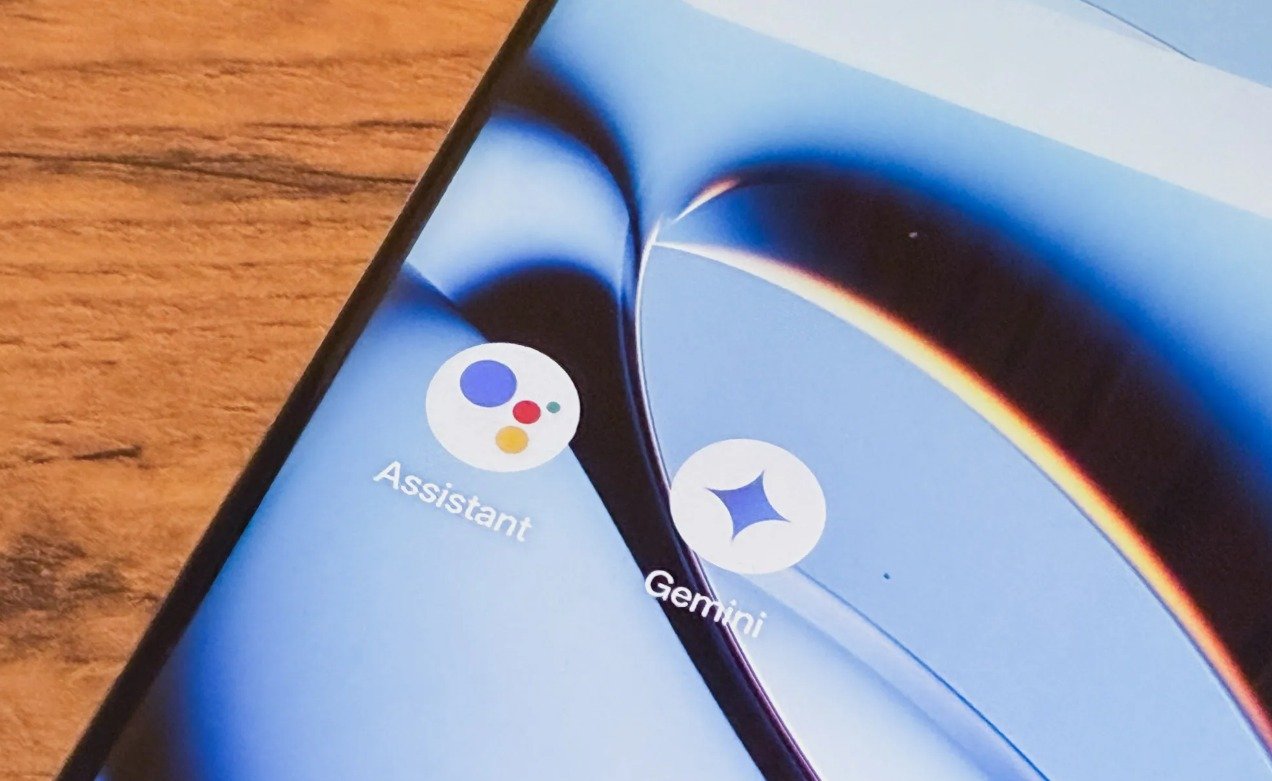
Google está reemplazando progresivamente a Google Assistant por Gemini en teléfonos y tablets Android, y en muchos equipos ya no aparece la opción oficial para volver atrás. Aun así, si tu dispositivo todavía conserva el selector de asistentes digitales —o si el truco de desinstalar actualizaciones del app de Google sigue funcionando— existe una guía para devolver el mando a Google Assistant.
Gemini reemplaza a Google Assistant en Android
La transición no es un rumor: Google comenzó a retirar Google Assistant de los móviles Android a comienzos de septiembre de 2026 y, una vez que el cambio llega a un equipo, la compañía indica que ya no será posible usar Assistant ni volver a activarlo en ese teléfono, tablet o accesorios vinculados.
El cambio afecta especialmente a smartphones y tablets Android, además de dispositivos que dependen del asistente del teléfono, como relojes Wear OS, audífonos, sistemas de auto y otros accesorios emparejados. Google Assistant seguiría disponible en otras categorías de productos de la compañía, pero en el móvil el rumbo es claro: Gemini es el sucesor.
Para muchos usuarios, Gemini ofrece capacidades más conversacionales y de IA generativa. Sin embargo, Google Assistant conserva ventajas prácticas: respuestas más directas, comandos de voz rápidos, rutinas consolidadas y una experiencia más predecible para controlar música, alarmas, recordatorios y dispositivos del hogar. Por eso, recuperar el asistente clásico sigue siendo una prioridad para quienes no quieren depender por completo de Gemini.
Comprueba si aún puedes volver a Google Assistant
Antes de intentar cualquier método, abre la app de Gemini en tu Android y toca tu foto de perfil o inicial en la esquina superior. Si ves la alternativa “Cambiar a Google Assistant”, estás de suerte: es la vía oficial y más segura para revertir el cambio.
El procedimiento oficial es el siguiente:
- Abre la aplicación de Gemini.
- Toca el menú lateral o tu foto de perfil/inicial.
- Selecciona “Cambiar a Google Assistant”.
- Elige Google Assistant.
- Confirma con “Cambiar”.
Google explica que, al hacer el cambio, la configuración del asistente se modifica por completo en el dispositivo: no es posible usar Gemini y Google Assistant al mismo tiempo como asistentes principales.
Si esa opción no aparece, no significa automáticamente que no haya alternativa, pero sí es una señal de que tu cuenta o tu versión del app podrían haber pasado por la migración forzada. En equipos donde Google ya completó el proceso, la opción de regreso puede haber desaparecido.
Cambia el asistente desde los ajustes de Android
Si el botón dentro de Gemini no está disponible, prueba la ruta del sistema. En Android puro y en muchas capas de personalización, el selector se encuentra en los ajustes de aplicaciones predeterminadas.
- Abre Ajustes o Configuración.
- Entra en Apps.
- Toca Aplicaciones predeterminadas.
- Selecciona App de asistente digital.
- Elige Google si está disponible.
- Busca la sección “Asistentes digitales de Google”.
- Marca Google Assistant en lugar de Gemini.
En marcas como Samsung, Xiaomi, Oppo, OnePlus o Motorola, los nombres de menús pueden variar. Una alternativa útil es abrir la app de Google, tocar la foto de perfil, ir a Ajustes, entrar en Google Assistant y buscar “Asistentes digitales de Google”. Allí deberías poder elegir entre Gemini y Google Assistant, siempre que tu equipo todavía muestre ambas opciones.
En Xiaomi, por ejemplo, la ruta documentada es Ajustes > Google > Todos los servicios > Búsqueda, Asistente y Voz > Google Assistant > Asistentes digitales de Google.
El método forzado: desinstalar actualizaciones de Google
Si Gemini ya quedó configurado y la opción oficial desapareció, existe un método reportado por usuarios y difundido por medios especializados: revertir la app de Google a la versión original con la que llegó el teléfono. Este truco puede reaparecer el interruptor para volver a Google Assistant, aunque no está garantizado para todos los modelos ni para todas las cuentas.
Sigue estos pasos con precaución:
- Abre Ajustes.
- Ve a Apps.
- Busca y selecciona Google.
- Toca los tres puntos verticales, normalmente en la esquina superior derecha.
- Pulsa Desinstalar actualizaciones.
- Abre Google Play Store.
- Busca Google Assistant, incluso si crees que ya lo tienes instalado.
- Instálalo si no aparece y ábrelo.
- Vuelve a intentar cambiar el asistente predeterminado desde Gemini o desde los ajustes de Android.
La lógica del método es sencilla: al eliminar las actualizaciones recientes del app de Google, el teléfono puede recuperar una versión anterior en la que todavía existía el interruptor para elegir Assistant. Algunos usuarios reportan que, tras instalar o abrir Google Assistant, vuelve a ser posible establecerlo como asistente predeterminado.
Evita que Gemini vuelva a instalarse solo
Si el método funciona, conviene impedir que una actualización posterior borre nuevamente la opción. En Google Play Store, busca la app de Google, abre su ficha, toca el menú de tres puntos y desactiva “Habilitar actualización automática” para esa aplicación.
Esta medida tiene un costo: dejarás de recibir mejoras, parches de seguridad y funciones nuevas de la app de Google hasta que reactives las actualizaciones. Por ello, es una solución temporal y no una recomendación permanente para todos los usuarios.
También es recomendable revisar los accesos directos:
- Configura la pulsación larga del botón lateral para que abra Google Assistant.
- Activa “Hey Google” u “OK Google” si la detección de voz sigue disponible.
- Revisa los permisos de micrófono, ubicación y actividades en la app de Google Assistant.
- Comprueba que tus rutinas, recordatorios y dispositivos inteligentes sigan vinculados.
Qué hacer si ya no aparece ninguna opción
Si en Gemini no existe “Cambiar a Google Assistant”, en los ajustes solo aparece Gemini como asistente digital y las rutas anteriores no funcionan, probablemente tu equipo ya fue migrado. En ese escenario, no hay un método oficial confirmado para restaurar Google Assistant; borrar datos, desinstalar actualizaciones o instalar APK antiguos no aparece documentado como una solución confiable tras la migración completa.
La alternativa más sensata es optimizar Gemini para que cubra lo que ya hacía Assistant:
- En Gemini, entra en Ajustes > Habla con Gemini sin manos y activa “Hey Google”.
- Repite la configuración de Voice Match si el reconocimiento de tu voz falla.
- Revisa Conectores o Apps conectadas para vincular Spotify, YouTube Music, Google Workspace y otros servicios.
- Revisa el historial y la privacidad de las conversaciones, ya que Gemini sincroniza chats entre dispositivos.
Si usas altavoces o pantallas inteligentes, la situación puede ser aún más restrictiva: una vez que un hogar se une a la vista previa de Gemini for Home, Google no ofrece actualmente un interruptor directo para regresar esos altavoces y pantallas a Google Assistant.