






















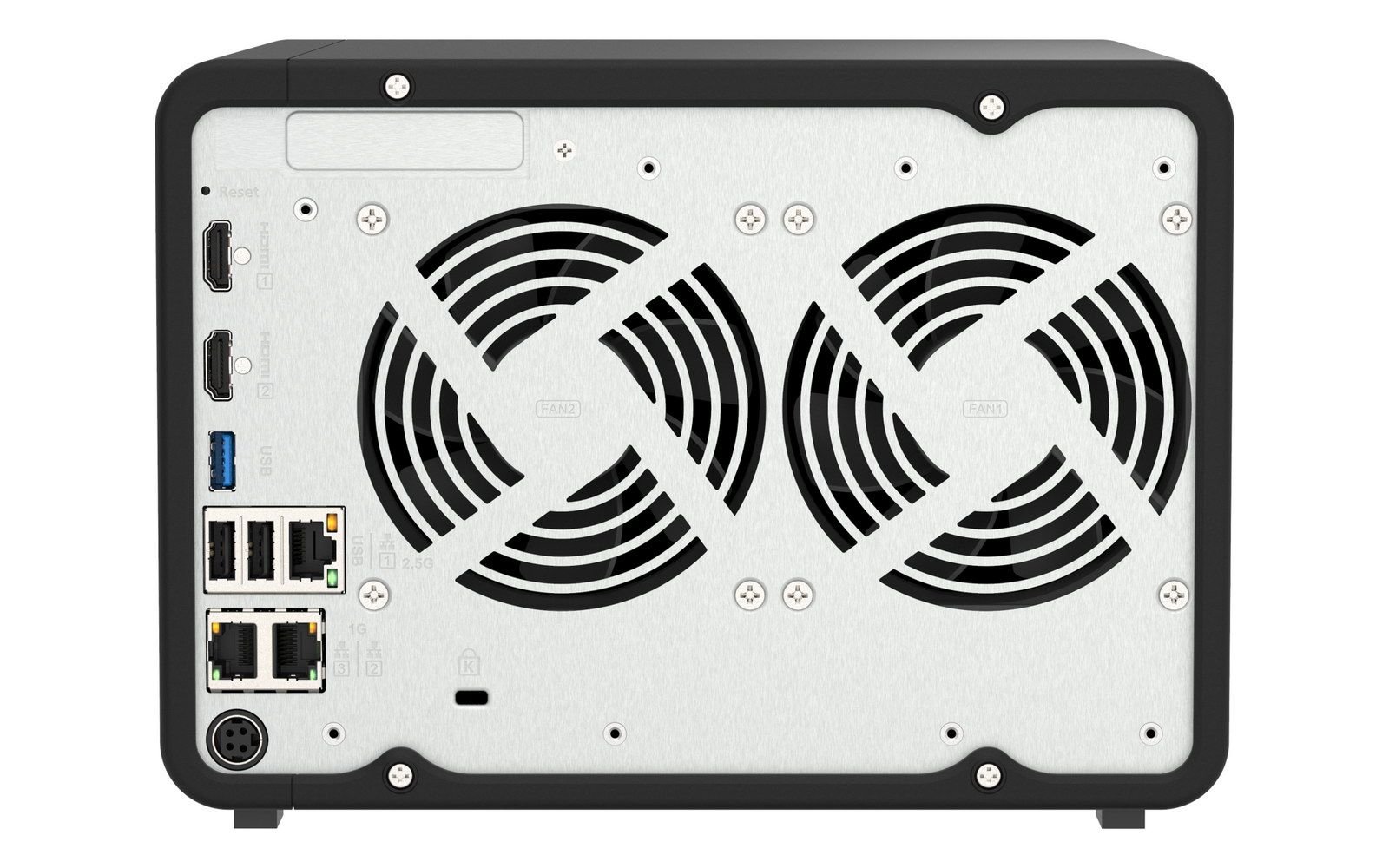
La conectividad de este equipo es muy completa y variada, los puertos disponibles en este QNAP TS-AI642 son los siguientes:
- Un puerto 2.5G Multigigabit con soporte para Jumbo Frames a 9K. Este puerto de red es el más rápido de los tres que incorpora, recuerda que, si usas Link Aggregation con un puerto 1G, realmente el enlace combinado será de 2Gbps (y no de 3,5Gbps), ya que las interfaces deben sincronizar a la misma velocidad (a 1Gbps que es la velocidad más lenta de ambos).
- Dos puertos Gigabit Ethernet, con soporte para Jumbo Frames a 9K y también agregación de enlaces. Estos dos puertos nos permitirán conectarlo a diferentes redes, o bien hacer una agregación de enlaces si tus switches no son Multigigabit.
- Dos puertos USB 3.2 Gen 1 a 5Gbps de velocidad. Tenemos un puerto en la parte frontal con el botón de copia rápida, para realizar copias de seguridad rápidamente al interior del NAS, y también tenemos otro en la zona trasera.
- Dos puertos USB 2.0. Estos puertos nos permitirán monitorizar un SAI, conectar una impresora o cualquier otro dispositivo, pero sin sacrificar la velocidad que nos permiten los puertos USB 2.0.
- Una ranura PCIe 3.0 x2 para instalar tarjetas de expansión. QNAP dispone de múltiples tarjetas para añadir puertos USB 3.2 Gen 2 a 10Gbps, e incluso tarjetas 5G o 10G Multigigabit, y así aumentar la velocidad de la red local.
- Dos puertos HDMI 1.4b para salida de vídeo, podemos monitorizar muy fácilmente la videovigilancia de QVR Surveillance, simplemente conectando un monitor al NAS y también un teclado y ratón a sus puertos USB, para controlarlos localmente.

Al ser un equipo profesional, disponemos de un conector Kensington para evitar robos. Para mantener las temperaturas del interior lo más frescas posible, tenemos dos ventiladores de 9cm de diámetro para extraer el aire caliente del interior. La fuente de alimentación de este equipo es de 120W de potencia, pero realmente el consumo es claramente inferior, sobre todo si lo tenemos en reposo. Por último, las dimensiones de este NAS son de 165mm de alto, 235mm de ancho y 226,5mm de profundidad, con un peso de 4Kg.
El sistema operativo de este equipo es el popular QTS con el sistema de archivos EXT4, este modelo no soporta el popular QuTS hero con el sistema de archivos ZFS. El fabricante nos permitirá ampliar las funciones predeterminadas de este NAS mediante App Center, de hecho, podemos instalar Container Station para poder desplegar contenedores Docker y ampliar las funcionalidades del equipo. Lo que no tenemos es Virtualization Station, es una limitación por usar procesador basado en ARM.
Este NAS es compatible con todas las aplicaciones para exprimir al máximo a la IA, tenemos que instalar QNAP AI Core para que el resto de aplicaciones se beneficien de la potencia de la NPU de este servidor. Por ejemplo, podemos potenciar el funcionamiento de QuMagie mediante el reconocimiento de imágenes (reconocimiento facial y de objetos), también podemos analizar el vídeo mediante la videovigilancia con QVR Surveillance, además, es compatible con QVR Face Insight para reconocer rostros, e incluso con QVR Human para el recuento de personas. Lo más interesante de este equipo son las funcionalidades de la IA, ya que no consumirá uso del procesador principal, por lo que será mucho más eficiente, y podremos dejar la CPU para otras tareas.
Ahora que ya conocéis cuáles son las características de este NAS, vamos a irnos al análisis externo donde os enseñaremos cómo es y todas sus partes.
Análisis externo
Este nuevo servidor NAS viene en una caja de grandes dimensiones, ya que dispone de seis bahías para alojar discos duros. En la parte frontal de la caja es donde veremos una pegatina con el modelo exacto del equipo, y también sus principales características como el doble puerto HDMI, el procesador de ocho núcleos con NPU incorporada de 6 TOPS, así como la conectividad Ethernet y el resto de especificaciones que os hemos explicado en la introducción del análisis. Un aspecto muy importante, es que tendremos 8GB de memoria RAM y no es ampliable, ya que va directamente en la placa.


En el interior de la caja podemos ver el propio servidor NAS, y también una pequeña caja de cartón donde tenemos todos los accesorios y documentación. El contenido de esta pequeña caja es el siguiente:
- Fuente de alimentación de 12V y 10A, para proporcionar 120W de potencia.
- Cable de alimentación con enchufe Schuko.
- Tornillería para discos. Los tornillos negros sirven para anclar los discos duros de 2,5» o SSD, y los tornillos plateados para anclar los discos duros de 3,5» (son opcionales, no es necesario usar tornillos para este tipo de discos).
- Guía de instalación rápida del servidor NAS.
- Garantía limitada del equipo.
- Extensión de la garantía a 5 años de duración.
En la siguiente galería podéis ver todos los detalles:
La garantía limitada del producto y la extensión de la garantía la tenemos en todos los NAS del fabricante QNAP, la información que tenemos es la misma de siempre. En cuanto a la guía de instalación rápida, podemos ver el contenido del equipo, así como el procedimiento para instalar discos duros de 3,5» y también el procedimiento para instalar discos duros o SSD de 2,5». Por supuesto, en la guía también tenemos cómo conectar el cable de alimentación al NAS y el cable de red, para posteriormente acceder a su administración.
En la bolsa de plástico podemos ver dos tipos de tornillos diferentes, los de color negro son para anclar los discos duros o SSD de 2,5» en las bahías (es algo obligatorio), y los de color plateado son para anclar los discos duros de 3,5» (es opcional, no es necesario anclarlos con tornillos). Respecto al cable de alimentación, tenemos el habitual conector Schuko que todos conocemos, además, también tenemos la fuente de alimentación que proporciona 12V y 10A (hasta 120W de potencia) para alimentar el NAS y todos los discos conectados.
El QNAP TS-AI642 tiene una pegatina en la zona superior, describe las características más destacadas de este modelo, y nos permitirá saber que tiene una NPU de 6 TOPS para tareas de IA. En la parte frontal es donde tenemos la tapa magnética que nos permitirá acceder a las bahías para discos duros, también podemos ver el botón de encendido del NAS, todos los LEDs de estado del equipo, así como el puerto USB 3.0 frontal y el botón de copia de seguridad rápida.
En el lateral izquierdo y derecho tenemos la carcasa, pero en la zona izquierda es donde tenemos una pequeña rendija de ventilación, así como también un pequeño interruptor para desbloquear la tapa magnética que tenemos en el frontal para tapar los discos duros.
En la parte trasera de este servidor NAS es donde tenemos todos los puertos disponibles. En la zona superior izquierda tenemos la ranura para instalar una tarjeta de expansión vía PCIe 3.0 x2, justo debajo tenemos los dos puertos HDMI 1.4b, el puerto USB 3.0 trasero, los dos puertos USB 2.0 y el puerto 2.5G Multigigabit, así como el doble puerto Gigabit Ethernet y también el conector de alimentación. En la zona central tenemos los dos ventiladores de 9cm de diámetro cada uno de ellos, y también el conector Kensington. En la parte inferior del equipo tenemos una pequeña rendija de ventilación, y también una pegatina con el modelo del router y las características eléctricas, así como una pegatina por cada dirección MAC de las tres tarjetas de red, y el número de serie (SN).
Si quitamos la tapa frontal que es magnética, podemos acceder directamente a las bahías para alojar los discos duros y unidades SSD. Estas bahías para discos nos permitirá instalar discos duros de 3,5» sin necesidad de herramientas, porque los tornillos no son necesarios, pero si vas a instalar discos duros o SSD de 2,5» sí necesitaremos poner los tornillos. Al tener un total de seis bahías, podríamos instalar cuatro discos duros en RAID 5 o RAID 6, y posteriormente instalar un par de SSD en RAID 1 con el objetivo de tener caché SSD o bien un conjunto de almacenamiento de SSD y así tener el mejor rendimiento posible.


Si desmontamos este servidor NAS, solamente vamos a poder instalar una tarjeta de expansión PCIe 3.0 x2 en su interior, para ampliar los puertos USB o añadir una tarjeta 5G o 10G Multigigabit. Tenemos la limitación de que solamente es compatible con este estándar PCIe 3.0 x2, por lo que no podrás instalar las tarjetas de gama alta de QNAP y que nos proporcionarán mayor velocidad. Debemos recordar que este NAS no permite ampliar la memoria RAM ya que está directamente en placa, y tampoco tenemos ranuras M.2 NVMe para instalar almacenamiento SSD muy rápido.
Ahora que ya conocéis cómo es este nuevo servidor NAS orientado a tareas de procesamiento de imágenes y vídeo gracias a la NPU, vamos a irnos al laboratorio de pruebas donde os enseñaremos el rendimiento real en diferentes ámbitos.
Laboratorio de pruebas
Este servidor NAS QNAP TS-AI642 es un equipo de gama media pero que tiene una NPU para procesamiento por IA de imágenes y vídeo, así que vamos a comprobar el rendimiento real en diferentes ámbitos. Para la realización de todas las pruebas, hemos usado nuestro PC principal que tiene el siguiente hardware:
- CPU: AMD Ryzen 7 3800X.
- RAM: 32GB RAM DDR4 3200MHz.
- Almacenamiento: SSD NVMe Samsung 970 Pro.
- Conectividad a la red: ASUS XG-C100C a 10Gbps.
- Sistema operativo usado en las pruebas: Windows 11 Pro última versión.
El switch que hemos utilizado para conectar el NAS y nuestro PC, ha sido el modelo QNAP QSW-M408-4C que incorpora varios puertos 10GBASE-T Multigigabit, para no tener ningún tipo de cuello de botella. La velocidad de sincronización del PC ha sido de 10Gbps, mientras que del NAS ha sido de 2,5Gbps ya que es el puerto Ethernet más rápido.
Ahora que ya conocéis el escenario de pruebas, vamos a ver los resultados de las pruebas exigentes a las que hemos sometido este equipo.
Pruebas de rendimiento LAN
En esta prueba comprobaremos la velocidad del servidor en red local, usando iperf3 en Windows 11 Pro y también en el QNAP. Toda la red es 10G excepto el NAS que tiene un puerto 2.5G Multigigabit, tenemos los Jumbo Frames a 9K activados para obtener el mejor rendimiento posible. Es muy importante que actives siempre esta característica, para obtener el mejor rendimiento.
En esta primera prueba, usamos el PC como «servidor iPerf3», y el servidor TS-AI642 como «cliente». Es decir, el sentido del tráfico es desde el NAS hacia el PC:

En esta segunda prueba, usamos el PC como «cliente iPerf3», y el servidor TS-AI642 como «servidor». Es decir, el sentido del tráfico es desde el PC hacia el NAS:

El rendimiento que hemos conseguido ronda los 2,45Gbps reales de velocidad, tanto en descarga como en subida, es decir, tenemos la máxima velocidad del puerto 2.5G del NAS, por lo que la velocidad es excelente. Con la velocidad conseguida, tendremos cuello de botella tanto con discos duros en RAID como con SSD, no obstante, la velocidad que tendremos en la red local será muy elevada y no tendremos problemas al usar videovigilancia IP de forma intensiva.
Este NAS también tiene un doble puerto Gigabit Ethernet, como era de esperar, el rendimiento conseguido también ha sido el máximo de la interfaz Gigabit Ethernet. Hubiera sido deseable que este NAS incorporase un puerto 10G para tener la máxima velocidad posible, no obstante, esto haría que el equipo fuera algo más caro.
Pruebas de rendimiento SSD de 2,5» en RAID 1.
En esta prueba de rendimiento hemos utilizado dos unidades SSD WD Red SA500 de 2TB configurados en RAID 1, de esta forma, podremos conseguir el máximo rendimiento en lectura posible, y la velocidad de escritura de una de las unidades. Al tener un puerto 2.5G Multigigabit y no 10G, es mejor usar un RAID 1 para protegernos frente al fallo de uno de los discos.
Las siguientes velocidades son con el volumen de datos sin cifrado de datos.
Prueba de velocidad Samba:
- Lectura (NAS a PC): 293MB/s
- Escritura (PC a NAS): 285MB/s
Prueba de velocidad FTP
- Lectura (NAS a PC): 295MB/s
- Escritura (PC a NAS): 295MB/s
Prueba de velocidad FTPES
- Lectura (NAS a PC): 295MB/s
- Escritura (PC a NAS): 295MB/s
Prueba de velocidad SFTP
- Lectura (NAS a PC): 290MB/s
- Escritura (PC a NAS): 292MB/s
En el caso de utilizar un volumen con cifrado de datos, las velocidades que hemos conseguido son las siguientes:
Prueba de velocidad Samba:
- Lectura (NAS a PC): 285MB/s
- Escritura (PC a NAS): 290MB/s
Prueba de velocidad FTP
- Lectura (NAS a PC): 295MB/s
- Escritura (PC a NAS): 295MB/s
Prueba de velocidad FTPES
- Lectura (NAS a PC): 295MB/s
- Escritura (PC a NAS): 295MB/s
Prueba de velocidad SFTP
- Lectura (NAS a PC): 292MB/s
- Escritura (PC a NAS): 285MB/s
Tal y como habéis visto, al usar estos SSD WD Red SA500 de 2TB de capacidad, conseguiremos un grandísimo rendimiento en lectura y escritura, el máximo de la interfaz 2.5G Multigigabit.
Pruebas de rendimiento HDD de 3,5» en RAID 5
En esta prueba de rendimiento hemos utilizado tres unidades Seagate IronWolf Pro de 4TB configurados en RAID 5, de esta forma, podremos conseguir el máximo rendimiento y también integridad de datos, al poder tener un disco dañado y que todo siga funcionando correctamente.
Las siguientes velocidades son con el volumen de datos sin cifrado de datos.
Prueba de velocidad Samba:
- Lectura (NAS a PC): 288MB/s
- Escritura (PC a NAS): 292MB/s
Prueba de velocidad FTP
- Lectura (NAS a PC): 295MB/s
- Escritura (PC a NAS): 295MB/s
Prueba de velocidad FTPES
- Lectura (NAS a PC): 295MB/s
- Escritura (PC a NAS): 295MB/s
Prueba de velocidad SFTP
- Lectura (NAS a PC): 292MB/s
- Escritura (PC a NAS): 292MB/s
En el caso de utilizar un volumen con cifrado de datos, las velocidades que hemos conseguido son las siguientes:
Prueba de velocidad Samba:
- Lectura (NAS a PC): 286MB/s
- Escritura (PC a NAS): 291MB/s
Prueba de velocidad FTP
- Lectura (NAS a PC): 285MB/s
- Escritura (PC a NAS): 289MB/s
Prueba de velocidad FTPES
- Lectura (NAS a PC): 292MB/s
- Escritura (PC a NAS): 290MB/s
Prueba de velocidad SFTP
- Lectura (NAS a PC): 291MB/s
- Escritura (PC a NAS): 283MB/s
Tal y como habéis visto, al usar discos duros en RAID 5 también tendremos un gran rendimiento en lectura y escritura.
Como suele ser habitual en el fabricante QNAP, el servidor FTPES tiene la mejor configuración de seguridad posible, ya que usa un TLS 1.3 para el canal de control, y AES-256-GCM para el canal de datos. Hace uso de un certificado RSA de 2048 bits para la identificación del servidor. En la siguiente captura podéis ver todos los detalles del establecimiento de la conexión:

En cuanto al servidor SFTP basado en SSH, también tenemos la mejor seguridad posible, para tener la mejor confidencialidad y autenticación de todos los datos. El intercambio de clave hace uso de ECDH con Curve25519 y usa SHA-256 como hash, la clave del servidor hace uso de SSH-ED25519, y el canal de datos usa cifrado AES-256 GCM como suele ser habitual. Es decir, tenemos la mejor seguridad posible:

Como podéis ver, gracias a los servidores FTPES y SFTP, podemos transferir datos a través de Internet con garantías de que la confidencialidad y la autenticidad están garantizadas.
Pruebas de rendimiento USB
Para comprobar la velocidad de lectura y escritura del puerto USB 3.0 y USB 2.0, hemos usado la carcasa UGREEN NVMe a USB 4.0 y un SSD M.2 NVMe Samsung 990 EVO Plus, para no tener ningún tipo de cuello de botella.
Pruebas de velocidad en puerto USB 3.0:
- Lectura: 192MB/s (USB externo a NAS con SSD)
- Escritura: 285MB/s (NAS con SSD al USB externo)
Como podéis ver, el puerto USB 3.0 de este NAS es bastante rápido, así que podemos hacer copias de seguridad muy rápidas, además, al tener un puerto frontal con el botón de copia rápida, no tenemos que hacerlo a través de la interfaz gráfica del NAS.
Este servidor NAS también tiene puertos USB 2.0, la velocidad conseguida en estos puertos es:
- Lectura: 34MB/s (USB externo a NAS con SSD)
- Escritura: 34MB/s (NAS con SSD al USB externo)
Como podéis ver, hemos obtenido la máxima velocidad de la interfaz de datos, algo que ya sabíamos al ser USB 2.0.
Pruebas de rendimiento con servidores VPN
Las VPN hoy en día son muy importantes para conectarnos de forma remota y segura a la red doméstica y profesional. QNAP con su software QVPN pone a disposición del usuario diferentes protocolos, los dos más recomendables son OpenVPN y también WireGuard, este último es claramente más rápido que el primero, por lo que os recomendamos usar este último siempre que podáis. En RedesZone hemos comprobado el rendimiento real que nos han proporcionado ambos servidores VPN, con el objetivo de saber cuál es la velocidad real que obtendremos sin limitaciones de la conexión a Internet.
El rendimiento que hemos conseguido usando el servidor OpenVPN y con la máxima configuración de seguridad que nos permite QNAP (AES 256 bits) es el siguiente:


Como podéis ver, hemos conseguido unos 400Mbps en sentido descarga y unos 540Mbps en subida, un rendimiento excelente teniendo en cuenta que estamos usando OpenVPN, y que es claramente más lento que WireGuard.
El rendimiento que hemos conseguido usando el servidor WireGuard de este servidor NAS es el siguiente:


Como podéis ver, hemos conseguido unos 1130Mbps en sentido descarga y unos 910Mbps en subida, un rendimiento excelente. Este resultado demuestra que es capaz de gestionar conexiones remotas a velocidad Gigabit sin problemas usando este protocolo, el cual utiliza cifrado ChaCha20-Poly1305 que es uno de los más robustos.
Pruebas usando Plex Media Server
Plex Media Server es una de las aplicaciones más usadas en los NAS, y también una de las más exigentes, sobre todo si tenemos que hacer transcodificación. En estas pruebas hemos reproducido películas y series en resolución 4K y 1080p sin ningún problema de forma directa, sin ningún tipo de transcodificación ni nada. En este caso, el consumo del procesador está por debajo del 10%, lo que significa que tenemos un consumo de recursos muy bajo. En la siguiente galería podéis ver Plex reproduciendo directamente una película en 4K, y el consumo del procesador en ese momento.


Hemos probado a reproducir una película que tiene HDR, y Plex Media Server nos informa que tiene que transcodificar en tiempo real. En este caso, el procesador se pone al 90% de uso, pero sí es capaz de reproducir la película de forma fluida, no obstante, es posible que tengamos ciertos parones hasta que haga «buffering».


En otras pruebas que hemos realizado, a la hora de hacer transcodificación de 4K a 1080p, el procesador se pone al 100% y es incapaz de reproducir casi nada, incluso esperando varios minutos. Hay que tener en cuenta esta limitación del NAS al usar Plex Media Server con esta resolución. Sin embargo, a la hora de hacer transcodificación de 1080p a 720p tarda algo más de lo deseable en un primer momento, y luego sí funciona bien, en este caso el consumo de CPU también se dispara al 95%.
Lo más recomendable si vas a usar Plex Media Server en este NAS, es que la reproducción siempre sea directa, sin transcodificación.
Pruebas usando QuMagie para fotos
QuMagie es el software de QNAP que nos permitirá tener un Google Fotos en local en nuestro servidor NAS, tiene muchas opciones de personalización y configuración, como la posibilidad de crear álbumes, compartirlos fácilmente, clasificar las fotos automáticamente, reconocimiento de personas e incluso de objetos. De esta forma, podremos usar el buscador de manera sencilla para que nos muestre las fotografías que coinciden con nuestra búsqueda. Este NAS incorpora una NPU para acelerar este procesamiento, el cual puede durar horas e incluso días, dependiendo del número de fotografías que tengas.
Cuando instales el software, podrás editar las fuentes de contenido y realizar la configuración de la aplicación en detalle, tal y como os explicamos en nuestro completo tutorial para sustituir tu Google Fotos. En la pestaña de «Funciones de IA» es donde podrás ver la NPU, es obligatorio que instales el software de QNAP AI Core para poder exprimir el potencial de la IA al usar QuMagie. El proceso de reconocimiento de las fotos y vídeos que tengamos tardará dependiendo del número de elementos.
Sometimos a la NPU de este NAS a una prueba intensiva cargando un total de 11.000 fotografías en JPEG, y también varias decenas de vídeos. El proceso de indexación, reconocimiento de personas y objetos se realiza de forma simultánea, y empieza nada más configurar la fuente multimedia. El proceso completo con QuMagie y la NPU activada se terminó en 13 horas, desglosado de la siguiente manera:
- Generación de miniaturas: 45 minutos.
- Reconocimiento facial: 13 horas.
- Clasificación de objetos: 11 horas.
Durante las fases de indexación y reconocimiento, el monitor de recursos mostró un uso de CPU principal por debajo del 30%, demostrando la eficiencia del hardware dedicado, ya que la NPU se encargará de esta tarea. En las siguientes imágenes podéis ver parte de este proceso:
La potencia de la NPU de este NAS es similar al de procesador de gama mucho más alta, y que consumen mucha más energía, por lo que es claramente más eficiente. No obstante, si vas a usar QuMagie, ten presente que tardará este tiempo la primera vez, una vez que luego hagas las copias de seguridad tardará minutos en procesar las fotos nuevas.
Pruebas usando QVR Surveillance para videovigilancia
QVR Surveillance es la aplicación de QNAP para videovigilancia desde el NAS, podremos usar nuestro servidor como un NVR y añadir todas las cámaras IP que tengamos en el hogar o empresa. Esta aplicación es la nueva versión que está disponible para los últimos sistemas operativos de QNAP, es como QVR Pro y QVR Elite, pero con nuevas funcionalidades e integración con aplicaciones adicionales de reconocimiento facial de personas y objetos, para realizar automatizaciones.
En el menú de instalación y puesta en marcha comprobará el hardware del NAS, la fecha y hora actual, y posteriormente podremos realizar la instalación con tan solo pinchar en «Aplicar». Este proceso dura un par de minutos, y cuando esté terminado ya podremos abrir la aplicación y empezar a configurarla.
Al entrar en la aplicación nos saldrá un pequeño asistente que nos indicará que tenemos hasta 6 canales para cámaras IP totalmente gratis, también nos avisará que otros softwares son necesarios para funcionar bien como CAYIN Media Viewer. También nos recomienda valorar la compra de la suscripción de myQNAPcloud Surveillance para tener una réplica de las grabaciones en la nube del fabricante. Por último, nos indicará los tres pasos para iniciar el sistema de videovigilancia: configurar el almacenamiento de la grabación, configurar la cámara, y usar QVR Pro Client para ver la cámara en tiempo real o bien reproducir la grabación.
En el menú principal podemos ver tres aplicaciones opciones que son recomendables instalar para exprimir el sistema al máximo. La primera de ellas es QUSBCam2, un software que permite usar una webcam como cámara IP, realmente solamente deberías instalarla si la vas a usar, de lo contrario es mejor que no lo hagas. La segunda es QVR Face Insight, esta aplicación permite reconocer caras de las personas para avisarnos con alertas, es perfecto para entornos domésticos, pero también para empresas donde tengamos que hacer una identificación mediante el rostro. Finalmente, la aplicación QVR Human permite configurar la videovigilancia para que reconozca actividad de personas y minimizar falsas alarmas, usa la IA para entender el contexto, y es capaz de configurar líneas virtuales, analizar la densidad del área y otras opciones.
Al abrir el menú de «Almacenamiento de grabaciones» nos recomendará adquirir la suscripción de myQNAPcloud Surveillance, también tenemos la posibilidad de seleccionar los canales para hacer la copia de seguridad, e incluso adquirir las licencias directamente desde la herramienta y asignarla a un tipo de grabación. También nos indicará los motivos de por qué deberíamos suscribirnos a esta plataforma en la nube para tenerlo todo en el Cloud.
Lo más importante es la parte de «Crear espacio de grabación«, aquí tenemos que darle un nombre, un espacio de almacenamiento y también elegir la carpeta compartida. Es necesario que todo esto lo hayas configurado previamente desde «Almacenamiento» en el propio NAS. También tenemos la política de retención, así como la información del almacenamiento y podremos definir un umbral de alerta por si llegamos al límite del espacio que nos avise.
La configuración de la cámara es muy sencilla, si ya tenemos RTSP y ONVIF activada en la cámara, el propio QVR Surveillance escaneará toda la red local para buscar estas cámaras. Elegimos la cámara o bien ponemos la dirección IP, y seguimos el pequeño asistente. Lo más importante es introducir el nombre de usuario y contraseña correctamente, así como los puertos usados por los diferentes protocolos, en principio, no deberías tocar los puertos si se usan los predeterminados.
Una vez configurada la cámara, podemos ver que está conectada y también visualizarla desde QVR Pro Client. En estos momentos ya tenemos instalada la cámara IP, y podemos empezar a configurar las opciones avanzadas.
Algunas configuraciones muy interesantes son las reglas, podemos crear diferentes reglas a modo de evento. Si se detecta el movimiento, sonido, si se cruza una línea virtual, si se realiza una detección PIR etc. Dependiendo de lo que soporte la cámara y los eventos que configuremos, podemos tener un sistema de videovigilancia muy avanzado. Además, también tenemos la posibilidad de configurar reglas para que nos avise en caso de error en la grabación, si el espacio de almacenamiento está lleno, o bien si hay algún fallo en los discos etc. Una vez configurado, nos devolverá al menú anterior y nos indicará que tenemos configurada la detección.
Si abrimos el visor de grabaciones, podemos visualizar fácilmente las grabaciones desde la interfaz web. El NAS almacenará todas las grabaciones en videos de 10 minutos, o bien de la duración que hayamos configurado, y así podemos ver y descargar los clips de vídeo que nosotros queramos. No obstante, si usas QVR Pro Client podrás exportar la duración del vídeo que quieras.

QVR Face Insight es una de las aplicaciones de QNAP que aprovecharán la potencia de la NPU para funcionar mejor, es gratuita siempre y cuando lo usemos desde una aplicación de videovigilancia de QNAP, pero no para cámaras vía RTSP o bien desde una cámara IA. El proceso de instalación también dura un par de minutos, cuando haya terminado, nos aparecerá un asistente de bienvenida donde podemos ver las principales características y todas las posibilidades del software. Este programa lo que hace es ver en tiempo real todas las cámaras, y realizar un reconocimiento facial en tiempo real y con notificaciones instantáneas. Podemos configurar eventos y tareas para potenciar esto, de tal forma que nos avisará en caso de detectar a una persona en concreto, además, podemos crear perfiles para las personas detectadas en las transmisiones de vídeo.
Lo primero que debemos hacer es crear una tarea, en esta tarea nos permitirá elegir el nombre y su descripción, también tenemos otras opciones que son muy importantes para ajustar el comportamiento del software:
- Umbral de análisis:
- General: para escenarios donde hay control de acceso como tiendas.
- Estricto: para escenarios donde hay controles de acceso muy estrictos y se deben gestionar asistencias.
- Personalizado: permite configurar ciertos ajustes.
- Funciones: aquí nos permitirá configurar la detección de diferentes parámetros, los parámetros que podemos ajustar son:
- Detección de sexo.
- Detección de edad.
- Emoción.
- Mascarilla.
- Frecuencia de detección: permite no esté continuamente reportando eventos para la misma persona (cara) detectada.
Una vez configurado, tendremos que seleccionar «Iniciar sesión / Local» ya que estamos usando el propio QVR Surveillance del mismo NAS, también debemos elegir la transmisión de la cámara IP, y nos indicará que ya está todo configurado.
Ahora es cuando debemos configurar una regla de evento, en el menú de «Crear regla de evento» es donde podemos ponerle un nombre al evento, configurar un desencadenante, las condiciones de activación (personas registradas, personas sin registrar, edad, sexo, si lleva o no mascarilla). Esto permite ver en la línea de tiempo todo lo que ha ocurrido durante un determinado periodo de tiempo.
En el menú principal podemos ver la cámara en tiempo real, nos indicará que nuestro rostro está sin registrar, la emoción, la edad estimada, así como si llevamos o no mascarilla. Nos informará en la línea de tiempo todo lo que ha detectado, si nos movemos nos irá indicando también esta misma información.
El funcionamiento de este software ha sido excelente en todo momento, la detección es instantánea y es capaz de reconocer correctamente a las personas. Un aspecto importante, es que no tenemos un uso elevado del procesador, ya que todo lo hace la NPU para «descargar» al procesador principal. Algo que debes tener en cuenta, es que, a medida que tengamos más cámaras IP, es posible que necesitemos mayor potencia, ya que nosotros solamente lo hemos probado con una cámara IP simultáneamente.
QVR Human es un software que permite monitorizar la ocupación que hay, y también nos avisará si se cruzan líneas configuradas previamente, e incluso permite realizar un conteo de las personas, y todo ello en tiempo real. Podemos configurar reglas para realizar la tarea de recuento al cruzar las líneas, calcular la densidad de personas en una zona en concreto en tiempo real, así como configurar un evento si se supera un umbral. Con el objetivo de proporcionar la máxima información posible, vamos a poder ver una página de «Informe» en tiempo real con todos los datos históricos, para que podamos entender perfectamente el tráfico de gente.
Debemos tener en cuenta que este software de QVR Human es de pago bajo suscripción, tenemos una prueba gratis durante 1 mes donde no tendremos que registrarnos ni proporcionar información de tarjeta de crédito. En cuanto pinchamos en «iniciar» para la prueba gratis, recibiremos 2 tareas para configurar con la cámara, y así poder usar el software sin limitaciones de funciones. Los precios son de 5 dólares mensuales, 49 dólares anuales o bien 129 dólares cada tres años. No es un precio nada caro si se piensa usar en un entorno profesional.
Si usamos QVR Pro Client en nuestro PC con Windows, podemos ver la imagen en tiempo real y también la que hemos grabado en el propio NAS. Si pinchamos en la sección de «Notificaciones de eventos» vamos a poder ver la información que nos proporciona QVR Face, ya que también está integrado en esta plataforma de videovigilancia.


Como podéis ver, a nivel de videovigilancia este NAS es realmente completo. Tener una NPU dedicada garantiza que las opciones adicionales como QVR Face y QVR Human funcionen perfectamente, y todo ello sin consumir procesador principal para dedicarlo a otras tareas.
Temperaturas del servidor NAS
Este servidor NAS nos ha impresionado gratamente en cuanto a temperaturas de operación. Hemos realizado dos pruebas para comprobar las temperaturas que nos indica QNAP en el menú de «Estado del sistema».
En la primera prueba hemos encendido el NAS, y lo hemos dejado encendido durante 1 hora en reposo, sin hacer ninguna tarea exigente, simplemente con el NAS encendido y todos los servicios funcionando. La temperatura ambiente es de 19ºC. En este caso, la temperatura del procesador es de 31ºC, la del sistema es de 19ºC, unidades SSD de unos 27ºC, y los discos duros unos 36ºC todos ellos.

En la segunda prueba hemos probado a estresar el NAS al máximo usando Plex Media Server y transcodificación de forma intensiva, la duración ha sido de 1 hora. La temperatura ambiente fue de 19ºC. En este caso, la temperatura del procesador es de 52ºC, la del sistema es de 33ºC, unidades SSD de unos 31ºC, y los discos duros unos 38ºC todos ellos. Como podéis ver, la principal diferencia es la temperatura del procesador que no ha pasado en ningún momento de esos 52ºC, por lo que este NAS es realmente fresco.

Tal y como habéis visto, con este equipo tendremos temperaturas realmente buenas, gracia al procesador ARM que es muy eficiente y de bajo consumo, no tendremos ningún problema con su refrigeración.
Sistema operativo QTS
El sistema operativo QTS de QNAP es el mismo de siempre, ahora mismo tenemos disponible la última versión 5.2.8 para este TS-AI642. En el primer menú podemos ver el asistente de instalación del firmware, simplemente debemos pinchar en «Iniciar Instalación Inteligente». Una vez que hayamos hecho esto, empezará el asistente de configuración paso a paso.

Una vez que hayamos pinchado en «Iniciar Instalación Inteligente«, tenemos que aceptar las condiciones de uso y nos mostrará la versión del firmware actual y comprobará si hay una nueva versión en los servidores de QNAP. Si tenemos una versión antigua, os recomendamos actualizarla a la última versión y seguir los pasos, que básicamente es instalarlo y se reiniciará automáticamente para volver al menú anterior.
Si tenemos la última versión, tenemos que poner un nombre en el NAS, el nombre de usuario administrador, así como la contraseña de acceso dos veces para confirmar la contraseña. Después tenemos que establecer la fecha y la hora o bien elegir un servidor NTP para sincronizar la hora, también tenemos que configurar la red (por DHCP o IP fija), así como configurar la política de actualización del firmware. Finalmente, nos aparecerá un resumen con todas las configuraciones realizadas y tendremos que pinchar en «Aplicar», una vez hecho, el asistente nos pedirá inicializar los discos y se borrarán los datos.
Después de unos tres minutos, ya podremos entrar directamente en el servidor NAS accediendo vía web, como siempre hemos hecho en todos los NAS de QNAP. Pondremos el nombre de usuario que hemos definido anteriormente, y también la contraseña que seleccionemos.

En el menú principal podemos ver las aplicaciones que vienen instaladas de forma predeterminada, como el panel de control, File Station 5, almacenamiento e instantáneas, App Center y otras más como el gestor de redes virtuales.

En el «Panel de control» tenemos las mismas opciones de siempre, en este aspecto nada ha cambiado respecto a otros servidores NAS.

En la sección de «Almacenamiento e instantáneas» es donde podemos crear los conjuntos de almacenamiento, así como los volúmenes necesarios. Es recomendable crear un volumen primero para el «Sistema» de unos 100GB, y en el conjunto de almacenamiento de SSD, y posteriormente crear los siguientes volúmenes ya para los datos.
Una vez que instalemos todas las aplicaciones, como Container Station, QNAP AI Core, QVR Surveillance y otras, podemos ver todas ellas en el menú principal del servidor NAS.

Un aspecto muy importante, es que este NAS no soporta Virtualization Station debido a la arquitectura ARM del procesador, pero sí tenemos a nuestra disposición Container Station para desplegar contenedores Docker y así aumentar las posibilidades de nuestro servidor NAS.
Ahora que ya conocéis todos los secretos de este servidor NAS con NPU para IA integrada, vamos a irnos a la sección de conclusiones finales donde detallaremos tanto los puntos fuertes como también los puntos débiles.
Conclusiones finales
Este nuevo servidor NAS QNAP TS-AI642 es un equipo muy interesante para entornos domésticos de pequeñas oficinas que necesiten videovigilancia. Gracias al potente procesador ARM de 8 núcleos, con una NPU integrada para tareas de IA y una gráfica integrada, tendremos aceleración por hardware para procesar tanto imágenes como vídeo, para «descargar» el procesador principal de este trabajo y que sea mucho más eficiente. Un aspecto a tener en cuenta, es que tenemos 8GB de memoria RAM y no son ampliables, ya que van directamente en placa.
El almacenamiento de este NAS nos permitirá una gran versatilidad, ya que cuenta con seis bahías para alojar discos duros o SSD, por lo que podemos configurar diferentes tipos de RAID como JBOD, RAID 0/1/5/6/10, perfecto para tener la máxima versatilidad posible. Lo más recomendable para tener la máxima capacidad y velocidad, es usar dos bahías para unidades SSD y las otras cuatro bahías para discos duros de gran capacidad. De esta forma, podemos montar un conjunto de almacenamiento en RAID 1 con los SSD para tener el máximo rendimiento, y posteriormente montar un conjunto de almacenamiento en RAID 5 o RAID 6/10 para los discos duros, y así tendremos una muy buena combinación de almacenamiento y velocidad. Este modelo destaca por su conectividad, incorpora un puerto 2.5G Multigigabit, también tiene un doble puerto Gigabit Ethernet, así que tendremos una muy buena velocidad a través de la red local. También debemos valorar que dispone de un puerto PCIe 3.0 x2 para ampliar las posibilidades del NAS, ya que podemos instalarle una tarjeta de expansión para ampliar USB o una tarjeta de red a 10G. El resto de puertos son un doble puerto HDMI 1.4b, dos puertos USB 3.2 Gen 1 a 5Gbps, así como dos puertos USB 2.0.
El rendimiento conseguido en las pruebas LAN, usando el puerto 2.5G Multigigabit que es el más rápido, arrojan un resultado excelente, ya que hemos conseguido en todo momento el máximo de la interfaz 2.5G disponible. De forma adicional, podemos crear un Link Aggregation con el doble puerto 1G y así tener 2G de ancho de banda uniendo dos enlaces físicos. Recuerda que siempre es recomendable activar los Jumbo Frames o MTU a 9000 bytes para conseguir la máxima velocidad.
Respecto a las pruebas con el almacenamiento de SSD en RAID 1, ha sido excelente en lectura y en escritura en todas las pruebas realizadas usando los protocolos Samba, FTP, FTPES y SFTP, consiguiendo la máxima velocidad de la interfaz 2.5G en la mayoría de las pruebas. Este procesador incorpora motor de cifrado por hardware, por lo que la velocidad de lectura y escritura usando FTPES y SFTP es excelente, y lo mismo ocurre si tenemos un volumen de datos cifrado. Al usar protocolos de VPN también hemos conseguido un rendimiento excelente, ya que hemos obtenido unos 400Mbps en sentido descarga y unos 540Mbps en subida usando OpenVPN y 1130Mbps en sentido descarga y unos 910Mbps en subida usando WireGuard, por lo que podemos transferir datos por el túnel a una gran velocidad.
El funcionamiento de Plex Media Server es el esperado, para reproducción directa todo funciona perfectamente y sin apenas consumo de procesador. Si pretendes hacer transcodificación con Plex, desde 1080p a 720p sí te funcionará de forma fluida, aunque la CPU se pondrá al 90% en muchas ocasiones, desde 4K a 1080p no es posible porque la CPU se pone al máximo y hay continuos cortes. Siempre es recomendable hacer reproducción directa y te funcionará todo a la perfección.
Respecto al procesamiento de fotos por parte de la NPU, QuMagie ha funcionado muy bien en cuanto a la creación del índice y las miniaturas, sin embargo, el reconocimiento de las caras y objetos puede tardar horas, todo depende de cuántas fotos hayas metido de golpe en la carpeta. Hay que tener en cuenta, que este proceso solamente lo realizará una vez al configurar la fuente del contenido, y luego cada vez que vayamos a meter nuevo contenido, pero tardará mucho menos porque no copiarás cientos de fotos de una vez. Aunque la NPU acelera todo este procesamiento, hay que tener en cuenta las limitaciones de hardware, y que no es comparable a un procesador mucho más caro y con mayor consumo energético.
Respecto al procesamiento de vídeo en tiempo real por parte de la NPU, QVR Surveillance junto con QVR Face y QVR Human, han funcionado realmente bien, todo el video es fluido y es capaz de procesar lo que ocurre en la cámara IP en tiempo real, perfecto para configurar eventos y alertas personalizables vía configuración. En nuestras pruebas hemos usado solamente una cámara IP, pero podríamos analizar varias cámaras de forma simultánea sin problemas. En todo momento el procesador está por debajo del 20% aproximadamente, y eso que tenemos otros procesos funcionando en el NAS, lo que significa que la NPU está haciendo un muy buen trabajo.
Este modelo de NAS tiene el popular sistema operativo QTS con sistema de archivos EXT4, no tenemos QuTS hero con ZFS ni tampoco podemos instalar manualmente. Este equipo dispone de todas las aplicaciones de QNAP de siempre, excepto Virtualization Station para virtualizar sistemas operativos completos, debido a la arquitectura de procesador ARM que no lo soporta. Sí tenemos a nuestra disposición HybridMount, HBS3, QuFTP, QVPN, Container Station para desplegar contenedores Docker, QuMagie para tener un Google Fotos en local, así como QVR Surveillance con el objetivo de centralizar ls videovigilancia.
El precio de este servidor NAS ronda los 850€ aproximadamente, un precio acorde con sus especificaciones técnicas, sobre todo por la integración de una NPU en el procesador para acelerar ciertas tareas que necesita de IA. Debemos recordar que este modelo está orientado a un mercado doméstico y de oficina.
Puntos fuertes
- Buenos materiales del servidor NAS, con el habitual diseño que nos tiene acostumbrados QNAP y que nos ha gustado siempre.
- A nivel de hardware es un equipo de gama de media, tiene un procesador ARM de 8 núcleos, con NPU integrada y también GPU para acelerar gráficos.
- Dispone de 6 bahías para discos duros de 3,5», también permite discos de 2,5» ya sea HDD o SSD.
- Conectividad completa: un puerto 2.5G y doble puerto Gigabit, doble puerto USB 3.0, doble puerto USB 2.0 y doble puerto HDMI 1.4b para salida de vídeo y convertirlo en un NVR.
- Rendimiento excelente de los puertos Ethernet, conseguimos el máximo rendimiento posible.
- Rendimiento excelente tanto en lectura y escritura, ya sea en Samba, FTP, FTPES y SFTP, consiguiendo el máximo de la interfaz en la mayoría de pruebas.
- Rendimiento excelente con las VPN, usando OpenVPN conseguiremos unos 500Mbps simétricos, y con WireGuard unos 1000Mbps simétricos aproximadamente.
- Rendimiento sobresaliente en lectura y escritura del puerto USB 3.0, y el puerto USB 2.0 también ha obtenido el máximo de la interfaz.
- Sistema operativo QTS 5.2.8, con todas las opciones de configuración habituales, y App Center para instalar aplicaciones adicionales.
- El funcionamiento y rapidez de QuMagie y QVR Surveillance es sobresaliente, gracias a la NPU integrada en el procesador.
- Apps gratis para dispositivos móviles, podemos usar el gestor de archivos, de descargas, para sincronización de archivos y carpetas, fotos, música y mucho más.
- Las temperaturas de este NAS son muy bajas, perfecto para tener el mínimo ruido de los ventiladores, aunque son bastante silenciosos.
- Precio: notable, vale unos 850€ IVA incluido.
Puntos débiles
- El procesador podría quedarse algo corto para determinadas tareas.
- No tenemos ranuras M.2 para instalar SSD y acelerar el rendimiento general del NAS.
- No podemos instalar Virtualization Station por limitaciones de hardware.
Este QNAP TS-AI642 es ideal para entornos domésticos y de oficina donde necesitemos una NPU para acelerar las tareas de IA, perfecto para procesar rápidamente imágenes y también vídeos en tiempo real, por lo que podemos usarlo como un NVR muy avanzado con análisis mediante la NPU. Otro aspecto a valorar, es que tenemos un gran almacenamiento gracias a sus 6 bahías para discos. Si tenemos en cuenta las características técnicas, el rendimiento conseguido y el precio del equipo, la valoración final de RedesZone es de 9/10 es la siguiente:

Esperamos que os haya gustado el análisis, si tenéis cualquier duda podéis ponernos un comentario.
Preguntas frecuentes
¿Qué es la NPU y por qué es importante en este NAS?
La NPU (Unidad de Procesamiento Neuronal) es un procesador especializado en tareas de IA. En el TS-AI642, la NPU se encarga del reconocimiento facial en vídeos y fotos, así como la clasificación de objetos en fotos, liberando a la CPU principal y haciendo que estas tareas sean mucho más rápidas y eficientes.
¿Cuál es la principal ventaja de este NAS para videovigilancia?
Gracias a su NPU, puede ejecutar aplicaciones avanzadas como QVR Face Insight y QVR Human para realizar reconocimiento facial, conteo de personas y análisis de vídeo en tiempo real sin afectar al rendimiento general del sistema, convirtiéndolo en un NVR muy potente.
¿Soporta la virtualización de sistemas operativos como Windows o Linux?
No, debido a que utiliza un procesador con arquitectura ARM, el TS-AI642 no es compatible con Virtualization Station. Sí es compatible con contenedores Docker si instalas Container Station.
¿Es un buen servidor para Plex Media Server?
Funciona perfectamente para la reproducción directa de contenido, incluso en 4K. Sin embargo, su procesador ARM muestra limitaciones para la transcodificación en tiempo real de vídeo 4K a 1080p.
En calidad de Afiliado de Amazon y otros programas similares, esta web obtiene ingresos por las compras adscritas que cumplen los requisitos aplicables