















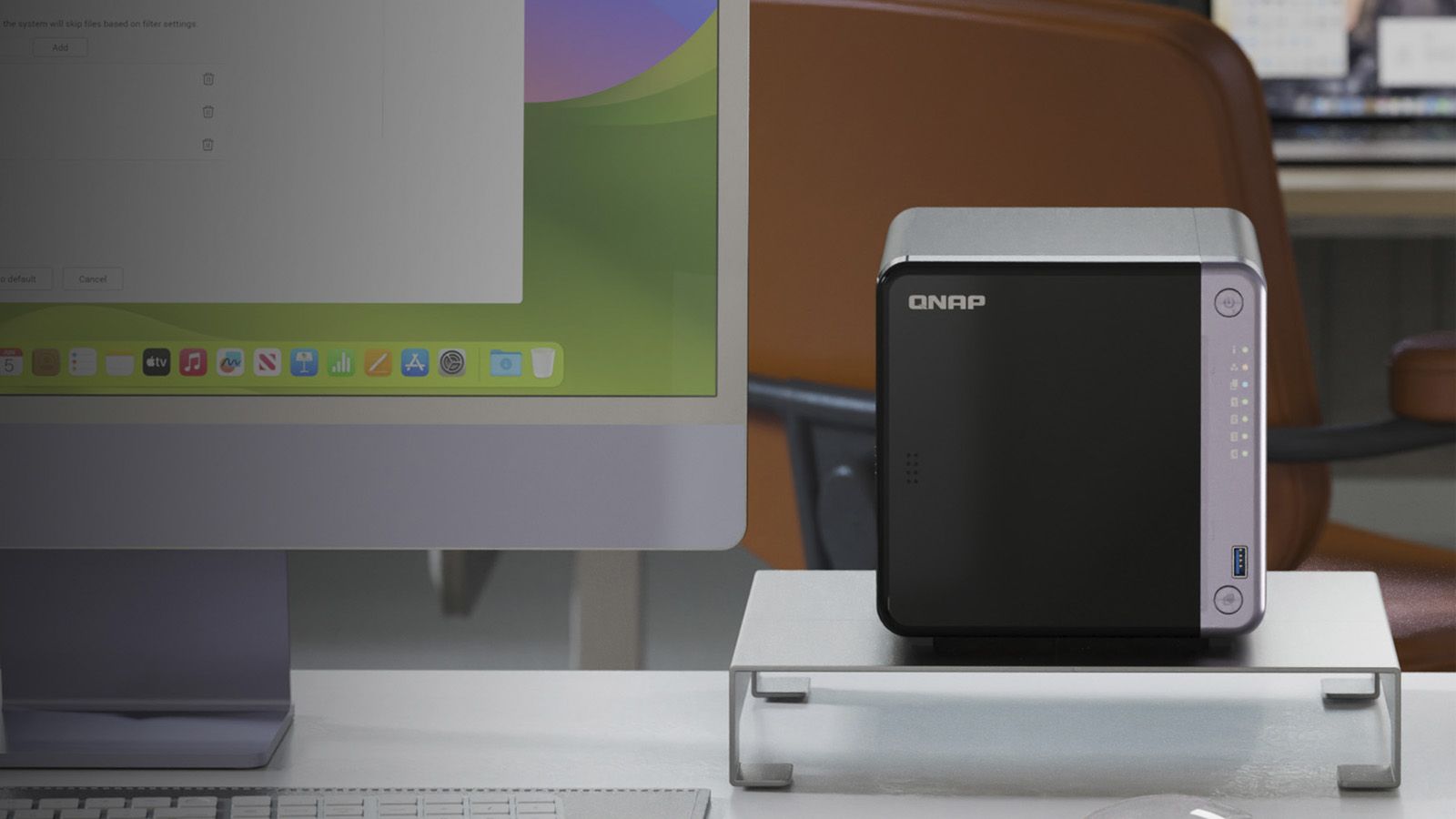
Hoy en día la mayoría de los servicios que usamos en Internet son bajo suscripción, muy lejos quedan los servicios de un solo pago y poder disfrutar de forma ilimitada. Con el paso del tiempo, es posible que empieces a acumular suscripciones para ver películas y series, tener sincronización en la nube pública, e incluso tener que comprar espacio adicional para subir todas las fotos y vídeos personales. Si quieres saber cómo he dejado de pagar suscripciones con un total de 10 servicios alojados en mi NAS, a continuación tenéis todos los detalles.
Un servidor NAS hoy en día tiene una grandísima cantidad de usos, gracias a la virtualización de sistemas operativos, al soporte nativo con Docker, y la posibilidad de instalar aplicaciones nativas del propio fabricante, vamos a poder sustituir servicios que cuestan una suscripción mensual, de tal forma que no tengamos que pagar. Lógicamente, la compra de un servidor NAS y los discos duros tienen un coste inicial bastante elevado pero se termina amortizando rápidamente, todo dependerá de tus necesidades a nivel de potencia de hardware, y también de almacenamiento. Os recomendamos visitar nuestra lista de recomendaciones para comprar un NAS en función de tu presupuesto, bahías para discos, etc. En esta guía, te mostraré el software exacto que utilizo para reemplazar 10 suscripciones de pago. Para cada servicio, te explicaré qué es, cómo funciona en mi NAS y te proporcionaré un enlace directo a su web oficial o repositorio de GitHub para que puedas instalarlo tú mismo.
Contenido multimedia (películas y series)
Para sustituir a las populares plataformas de contenido multimedia como Netflix, Amazon Prime, HBO y Disney+ entre otras muchas, se pueden usar varios contenedores Docker que nos permitirán automatizar la descarga del contenido multimedia, es posible que cierto contenido multimedia esté protegido por derechos de autor, en RedesZone no apoyamos la descarga de este tipo de contenido, pero sí hay contenido gratuito libre de derechos de autor.
Para proceder con la descarga del contenido, se puede usar tanto Transmission como qBittorrent, ambos son compatibles con cualquier NAS porque se puede instalar a través de Docker, en mi caso particular siempre uso qBittorrent porque dispone de más opciones de configuración, la posibilidad de crear categorías, etiquetas, y, en definitiva, es un cliente BitTorrent claramente más avanzado que Transmission, aunque ambos funcionan perfectamente.
Para automatizar la descarga del contenido de diferentes trackers, tanto públicos como privados, uso la suite *arr, concretamente lo siguiente:
- Jackett: actúa como un servidor proxy, es el que se encarga de traducir las consultas de otras aplicaciones como Sonarr, Radarr o similares en las peticiones HTTP del tracker que demos de alta. Esto permite obtener las subidas más recientes haciendo uso de RSS, también permite realizar búsquedas de forma fácil. Una alternativa interesante es Prowlarr, el cual permite una configuración más sencilla en Radarr y Sonarr, pero en mi caso, hay algunos trackers que no tienen compatibilidad por lo que os recomendamos usar Jackett en su lugar.
- Radarr: es el software encargado de realizar la búsqueda de películas, se comunica con Jackett para realizar la búsqueda en los trackers dados de alta.
- Sonarr: es el software encargado de realizar la búsqueda de series de televisión, se comunica con Jackett para realizar la búsqueda en los trackers dados de alta.
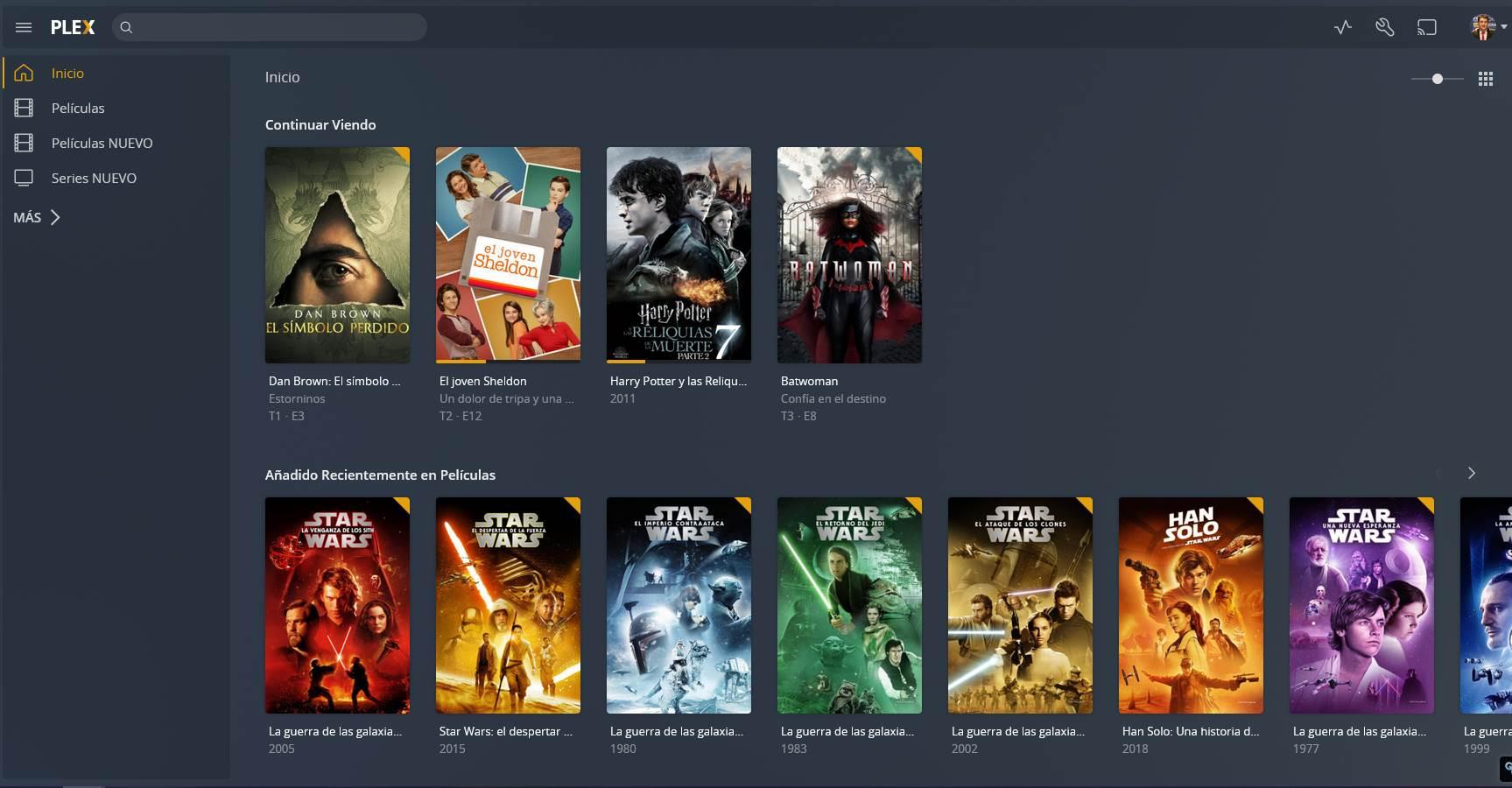
Para reproducir cualquier contenido multimedia en la TV uso Plex Media Server, con la suscripción de pago de por vida, para tener transcodificación acelerada por hardware. Siempre nos ha funcionado realmente bien, y es compatible con todos los sistemas operativos y smart TV. Esta aplicación permite organizar los archivos multimedia en películas, series, otros contenidos, etc. Este software convierte tu NAS en un servidor multimedia personal, creando una experiencia similar a Netflix con tu propio contenido, organizado con carátulas, sinopsis y control de reproducción.
Lo que más recursos consume es Plex y Jellyfin, estimamos un uso de 1-2GB de RAM para ambos si estamos haciendo un uso intensivo, no obstante, lo que más carga conlleva es el procesador, sobre todo si no tenemos transcodificación por hardware.
Monitorización de servicios en tu homelab
Un servicio muy popular para la monitorización de servicios de nuestro homelab, e incluso más a nivel profesional, es Uptime Robot. Aunque tiene una versión completamente gratuita, es posible que no nos sirva debido a las limitaciones de la versión sin coste. En estos casos, mi recomendación es que uses Uptime Kuma, se instala en un contenedor Docker de forma sencilla, y permite crear cientos de monitores sin ningún tipo de limitaciones.
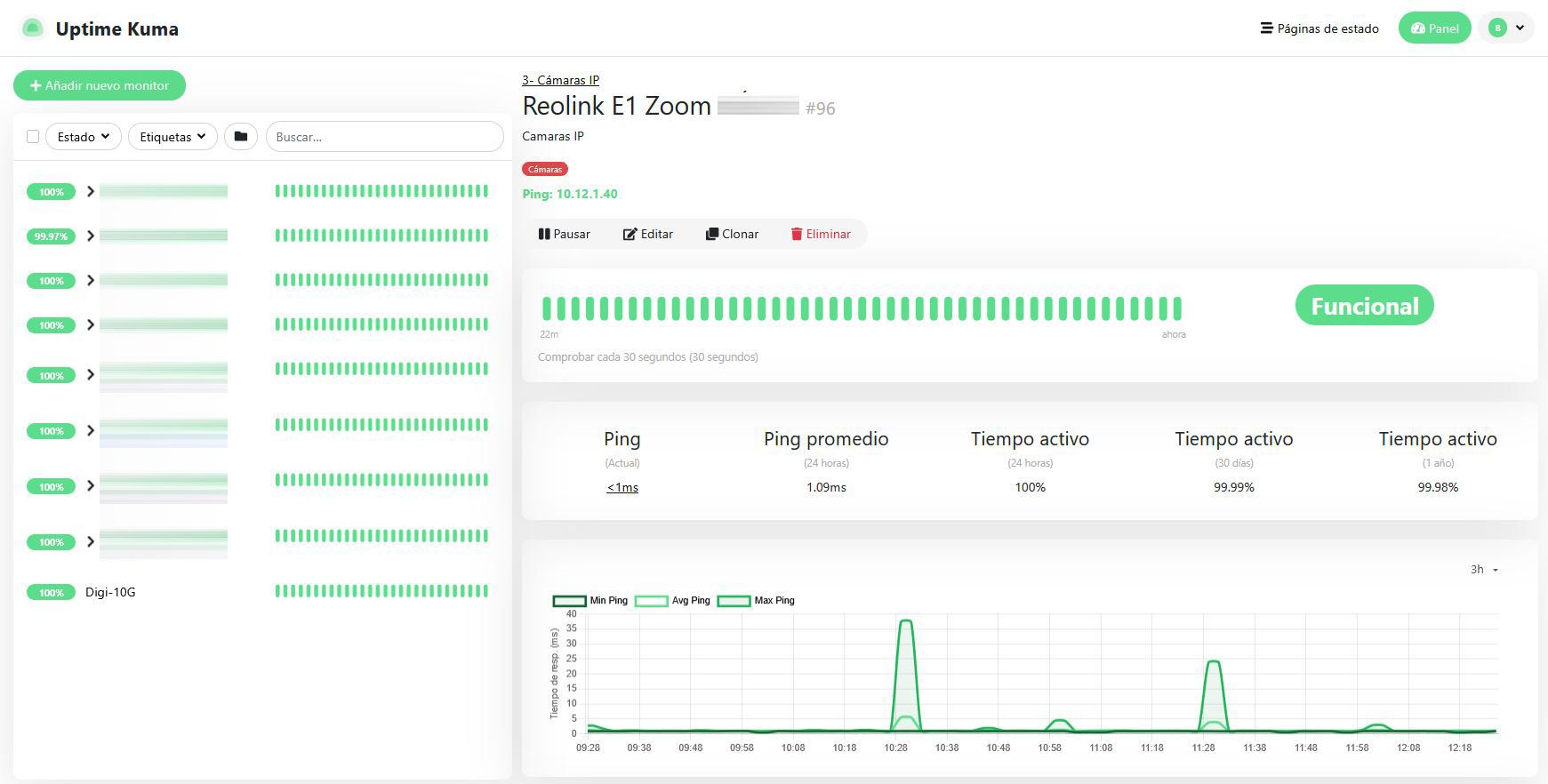
Este software es el que uso para monitorizar los servicios de la red local, de servicios a los que llegamos mediante túneles VPN, e incluso para monitorizar mi conexión a Internet desde un VPS. En RedesZone tienes un completo tutorial del funcionamiento de este gran servicio, el cual uso continuamente y sin necesidad de comprar suscripciones a servicios comerciales.
Nube de Google Drive y Dropbox con sincronización
Los servicios de almacenamiento en la nube como Google Drive o Dropbox nos permiten sincronizar carpetas y archivos en la nube. Realmente la nube es el «PC» de otro, así que esto mismo lo puedes conseguir con un servidor NAS. En mi caso personal lo tengo configurado así:
- Nextcloud: es el software por excelencia para montar una nube privada, tendremos tanto almacenamiento, sincronización de archivos y carpetas, sincronización de contactos, calendario y la posibilidad de previsualizar archivos PDF, documentos de texto, hojas de cálculo, etc. Es el sustituto perfecto de Google Drive o de Dropbox.
En mi caso personal, hago uso de Cloudflare Tunnels para «proteger» la instalación y no tener que abrir puertos; otra forma es configurar un proxy inverso con NGINX Proxy Manager, o bien con Traefik. Durante mucho tiempo he usado Traefik y el funcionamiento es muy bueno, pero es mucho más sencillo usar Cloudflare Tunnels porque no necesita mantenimiento, más allá de actualizar el Docker Compose con todos los contenedores.
Las marcas de NAS como QNAP o Synology disponen también de aplicaciones propias similares a Nextcloud, pero ninguna de ellas es tan completa. Si solamente quieres sincronizar archivos o carpetas, te pueden servir, pero para «sustituir» Google o Dropbox, está claro que es mucho mejor que uses Nextcloud porque es realmente completo.
La documentación oficial de Nextcloud indica que requiere como mínimo 128MB de RAM por proceso, aunque se recomienda 512MB por proceso. Eso se traduce en que consumirá aproximadamente 2GB de RAM si tenemos varios usuarios y haciendo un uso intensivo del sistema.
Fotos en mi nube privada
Para sustituir el popular Google Fotos que todos tenemos en nuestros smartphones, puedes utilizar tres aplicaciones muy recomendables:
- Nextcloud para fotos: la nube privada de Nextcloud también permite fotografías, nos aparecerán todas las fotos y vídeos en una sección específica, así que podrías tenerlo todo directamente integrado en la misma aplicación.
- immich: este es el contenedor Docker por excelencia para sustituir a Google Fotos, se instala con un contenedor Docker y nos permitirá organizar las fotos en álbumes, e incluso tiene reconocimiento de caras. También vale para vídeos, exactamente igual que Google Fotos, de hecho, su interfaz gráfica de usuario es similar para permitir al usuario pasar de una a otra fácilmente. Este software requiere aproximadamente 1GB de memoria RAM, solamente cuando está haciendo la primera indexación tendremos un alto consumo de recursos, sobre todo de procesador si es que no tenemos una NPU.
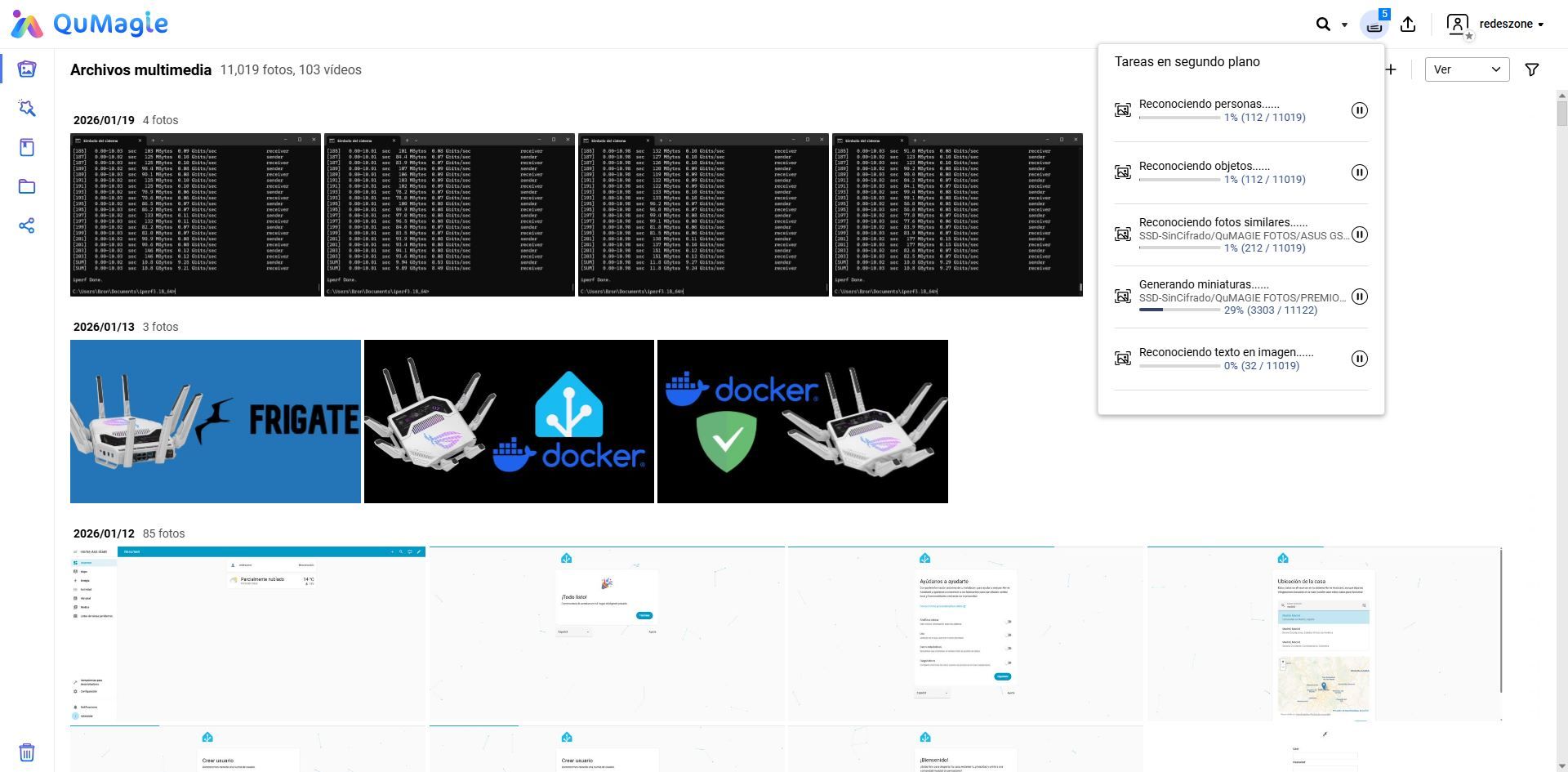
En mi caso personal, utilizo QuMagie de QNAP porque uso un servidor NAS de esta marca, vas a poder montar tu propia nube privada y, además, tenemos reconocimiento de caras, objetos y todo ello potenciado por una IA local que tenemos disponible. Sin lugar a dudas, si tienes un NAS de QNAP mi recomendación es que uses la aplicación nativa porque funciona realmente bien. En RedesZone tenemos un completo tutorial paso a paso sobre cómo instalarlo, configurarlo y usarlo. Este software consume muy pocos recursos, unos 512MB de memoria RAM, eso sí, mientras está indexando las fotos tendremos un consumo de procesador del 100% durante las horas que dure el procesamiento.
Si no tienes un QNAP, mi recomendación es que uses immich porque tiene más opciones y posibilidades que Nextcloud.
Domótica inteligente sin suscripciones
Hoy en día muchos fabricantes de dispositivos de domótica disponen de suscripciones para proporcionarnos más opciones, ya sea para guardar más historial, para tener a nuestra disposición más automatizaciones, o bien para poder simplemente usar su plataforma en el Cloud. En mi caso personal, siempre compramos dispositivos de domótica con un requisito: deben ser compatibles con Home Assistant.
Home Assistant es uno de los sistemas operativos orientados a domótica más avanzados que existen ahora mismo, tenemos una grandísima comunidad detrás y un gran equipo de desarrolladores que continúan evolucionando este popular sistema. En mi caso personal, uso dispositivos que tienen gestión local o Cloud, pero que también tienen integraciones en Home Assistant, ya sea de forma «oficial» o bien a través de «HACS«.